ИИ-ассистент
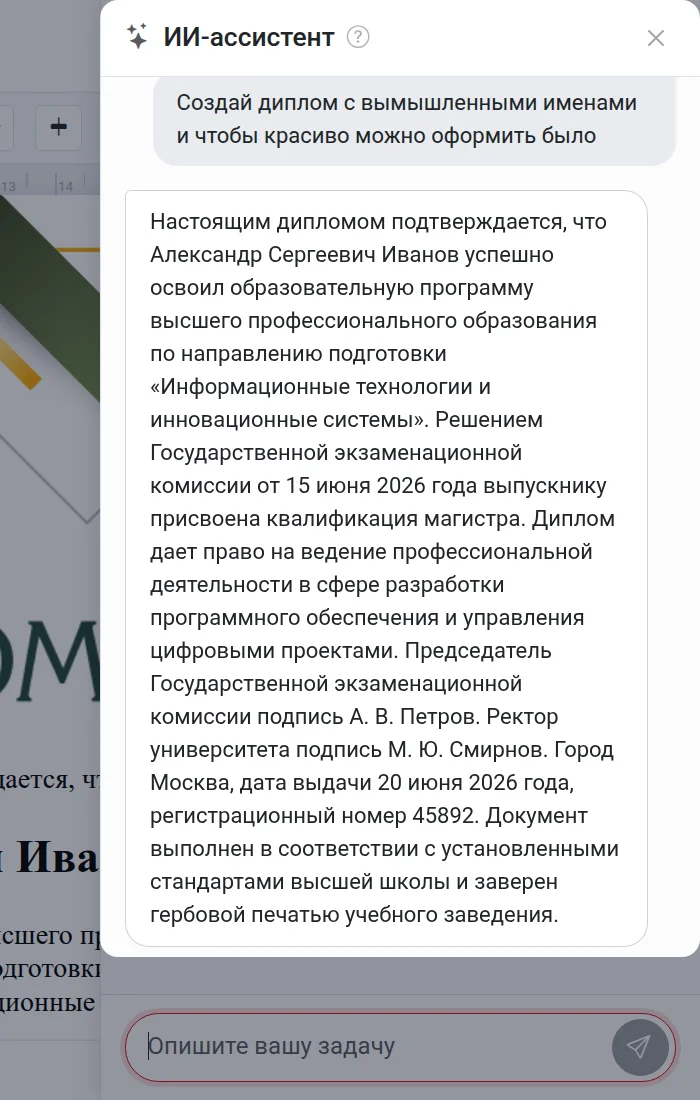
ИИ-ассистент пишет тексты для грамот, благодарностей, дипломов и сертификатов. Он видит, что уже написано на листе, и может сочинить текст с нуля или переделать готовый.
Как попросить текст
- Откройте «Инструменты» → «ИИ-ассистент». Справа появится панель чата.
- Опишите задачу своими словами или выберите пример запроса.
- Ассистент пришлёт вариант текста. Если нужно что-то поменять, просто напишите: «короче», «официальнее», «добавь дату вручения».
- Когда текст устроит, нажмите «Использовать» — он заменит текст на листе. Оформление блока сохранится.
Примеры запросов
- «Напиши текст для почётной грамоты лучшему сотруднику месяца Ивану Петрову».
- «Придумай благодарность родителям за активное участие в жизни класса».
- «Перепиши этот текст в более официальном стиле».
Чем подробнее запрос — кто, кому, за что, от чьего имени, — тем точнее результат. Переписка сохраняется в документе, к ней можно вернуться позже.
Что ассистент не делает
Ассистент только пишет текст. Он не меняет шрифты, цвета, фон, не двигает блоки и не добавляет листы — это делаете вы в редакторе. Текст попадает на лист, только когда вы нажмёте «Использовать».
Лимит сообщений
Без опции «ПРО» число сообщений ограничено: гостю доступно 5, зарегистрированному пользователю — 20. Запросы на проверку орфографии тоже считаются. Сколько осталось, видно внизу панели. С опцией «ПРО» или «Комбо» ограничений нет. Подробнее — в статье Лимит ИИ-ассистента.
Если не получается
- «Текст на листе сейчас редактирует другой пользователь» — подождите, пока коллега закончит, и нажмите «Использовать» ещё раз.
- «Не удалось найти текстовую область на листе» — на листе нет основного текстового блока. Добавьте его: «Вставка» → «Текстовый блок».
- Ответ с ошибкой — повторите запрос или сформулируйте его иначе.