Une photo qui devientpartie intégrante du design
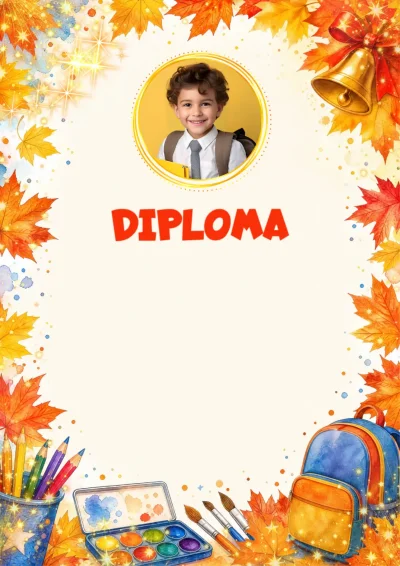
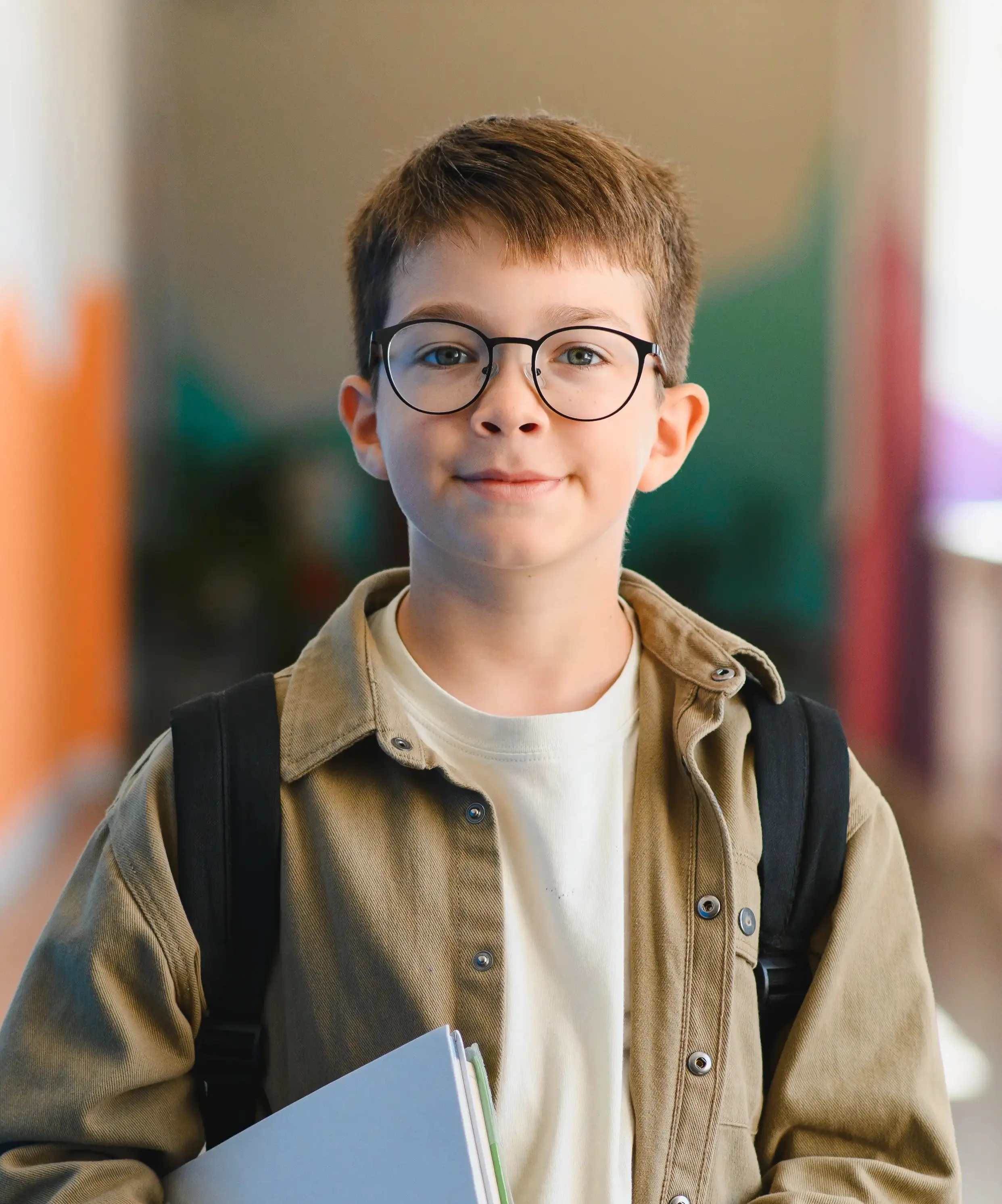
Importez une photo et l'IA de Dimaker l'intégrera harmonieusement dans le design du diplôme ou du certificat.
- Importez une photo
- Prêt en quelques minutes
Partie du design
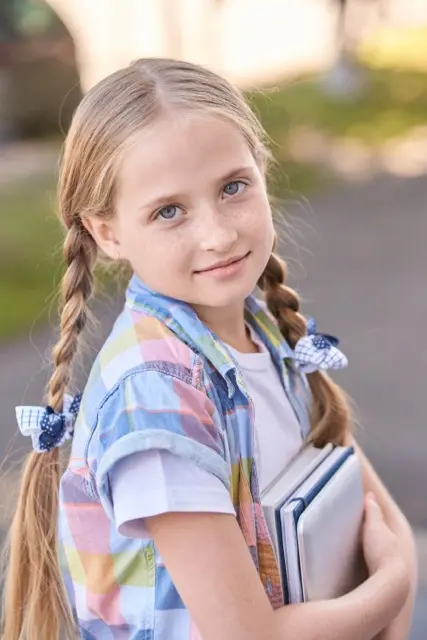
L'IA ne place pas simplement la photo dans un cadre, elle l'intègre harmonieusement pour que le diplôme paraisse cohérent.
Photo dans le style du modèle
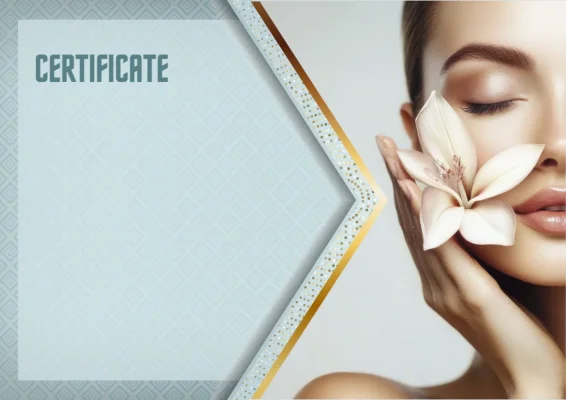
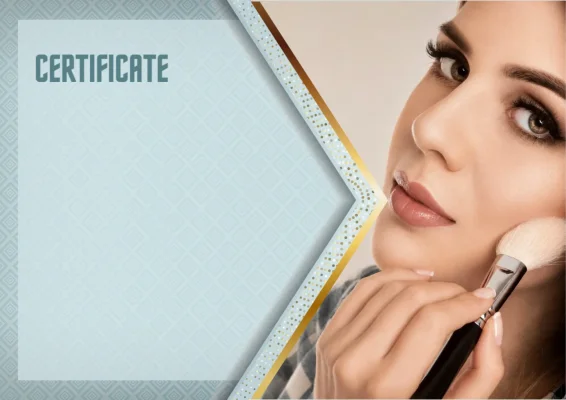
La palette, la lumière et le style de dessin s'inspirent du design. La photo semble faire partie du design, et non être une image découpée.
Visage reconnaissable
Les traits du visage, la pose et les vêtements sont conservés tels qu'ils sont sur la photo, le destinataire est donc facilement reconnaissable au premier coup d'œil.
Une photo ordinaire suffit
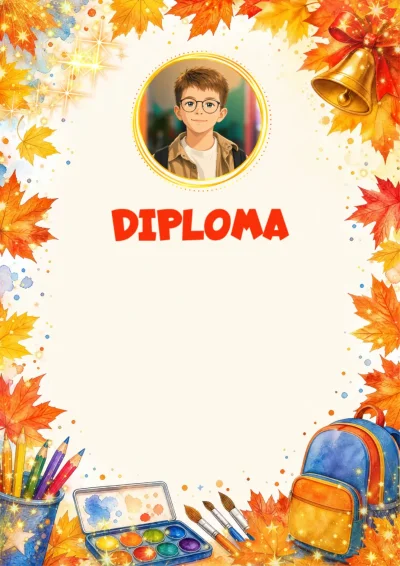
Une photo prise au téléphone, lors d'un événement ou issue d'archives convient. Pas besoin de séance en studio.
Sans designer ni éditeur photo
Importez la photo, cliquez sur « Traiter » et le résultat est dans le document en quelques minutes. Aucun logiciel complexe.
Exactement selon la forme du cadre
Cercle, ovale, arche ou fenêtre découpée : la photo traitée épouse parfaitement la forme du cadre prévue dans le modèle.
Un diplôme qui sera conservé
Un diplôme ou certificat personnalisé avec photo est plus apprécié qu'un modèle standard. On le conserve, on le montre et on le publie sur les réseaux sociaux.
Modèle + photo = magie de l'IA
Découvrez comment l'IA de Dimaker stylise les photos dans différents modèles




Trois étapes pour un certificat avec photo
Tout se passe directement dans l'éditeur, rien à télécharger ni à installer
Choisissez un modèle avec photo
Le catalogue contient une section « Avec photo » : ces modèles intègrent déjà un espace pour l'image.
Importez une photo
Cliquez sur la photo dans le modèle, choisissez la vôtre et recadrez-la pour l'ajuster au cadre.
Cliquez sur « Traiter »
L'IA traitera la photo dans le style du modèle et la placera automatiquement. Il ne reste plus qu'à ajouter le nom et à télécharger.
Classe, groupe ou équipe : à chacun son diplôme avec sa propre photo
Remplissez le tableau avec les noms, placez les photos dans un dossier, et Dimaker insérera automatiquement la bonne photo dans le document de chaque destinataire
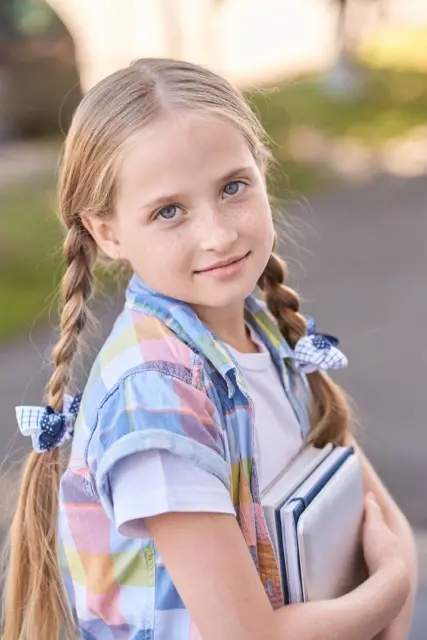
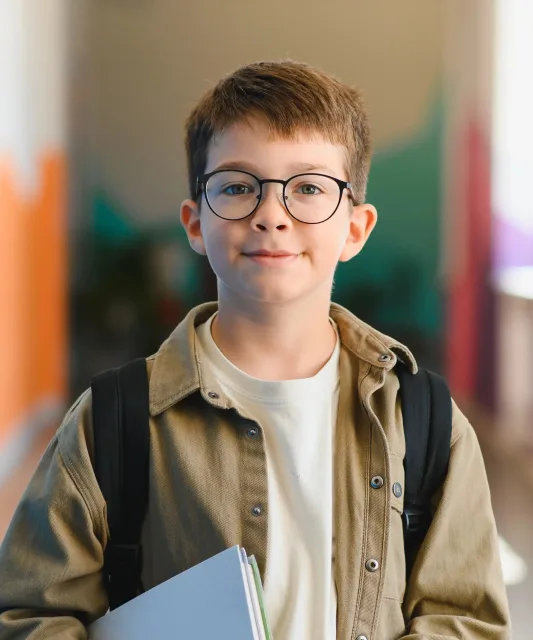
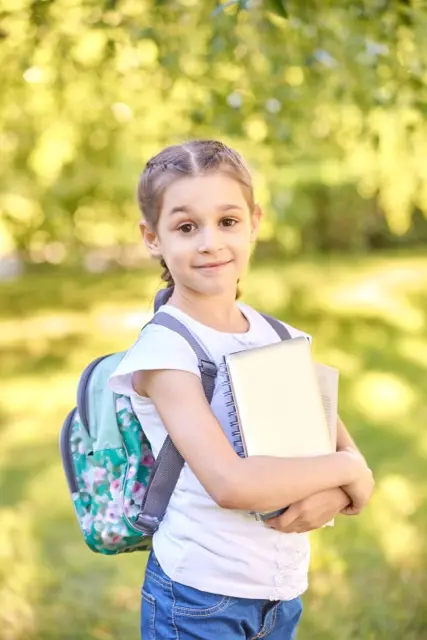
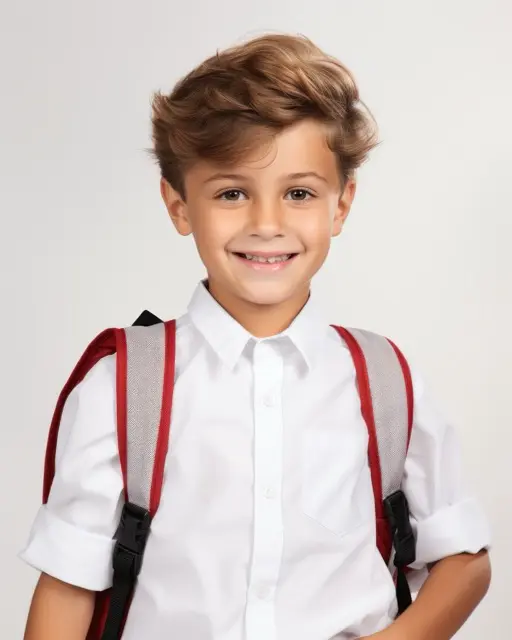
- Placez les photos dans un dossier de la Médiathèque Nommez les fichiers comme dans le tableau : «Léa Martin.jpg» ou simplement par numéro de ligne.
- Ouvrez « Remplacement d'images » Dans le tableau de création par liste, choisissez le dossier et la colonne pour rechercher les photos.
- Créez les fichiers Chaque photo s'insérera dans le cadre de son document. Il ne reste plus qu'à vérifier et télécharger.
La casse, les espaces, la ponctuation et l'extension n'ont pas d'importance — «léa_martin.JPG» sera aussi trouvé
Nommez les photos 1.jpg, 2.jpg, 3.jpg, et elles s'inséreront dans l'ordre des lignes du tableau
Téléchargez tous les documents sous forme d'archive ZIP ou en un seul fichier PDF
Si vous traitez les photos à l'avance dans la Médiathèque, tous les documents auront un style uniforme.
Tout pour que la photo soit parfaite
Recadrage selon le cadre
La photo s'ouvre directement aux proportions de la fenêtre : déplacez et zoomez pour que le visage soit exactement là où il faut.
Configuré par des designers
Pour chaque modèle, nous avons préparé des instructions pour l'IA, afin que le style corresponde parfaitement au design.
Possible « tel quel »
Pas besoin de traitement ? Insérez la photo sans modification en un clic.
Tout est stocké dans la Médiathèque
Les photos importées et traitées restent à portée de main : faciles à réutiliser.
Prêt pour l'impression
Haute qualité 300 DPI, les formats JPG et PDF conviennent à l'impression, aux e-mails et aux messageries.
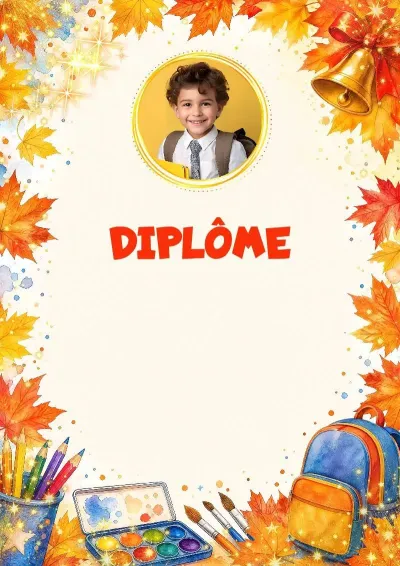
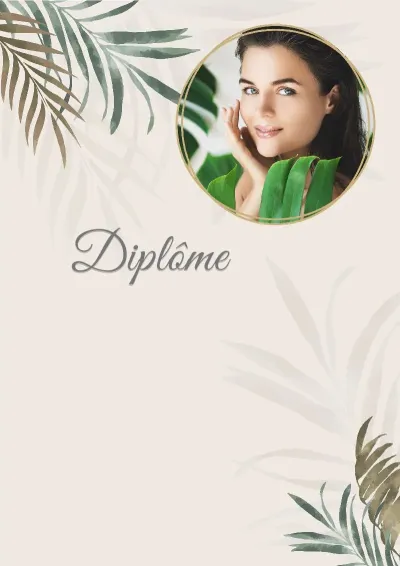
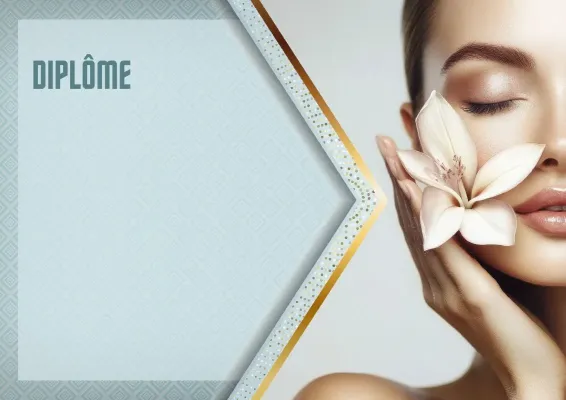
Modèles dans lesquels vous pouvez ajouter une photo
Nous avons préparé des modèles dans lesquels vous pouvez ajouter une photo


Questions fréquentes
Quelle photo convient le mieux ?
Une photo nette où le visage est bien visible : à la lumière du jour et sans trop de flou. Avant le traitement, recadrez la photo selon le cadre, l'IA conservera la composition choisie.
Combien de temps dure le traitement ?
Généralement quelques minutes, parfois jusqu'à trois. Lorsque l'IA a terminé, la photo s'insère automatiquement dans le cadre du modèle.
Combien ça coûte ?
L'importation de vos photos est incluse dans les outils PRO, et chaque traitement par l'IA consomme une génération de votre limite mensuelle. Si vous n'avez plus de générations, vous pouvez acheter un forfait supplémentaire.
Et si le résultat ne me plaît pas ?
Importez à nouveau la photo et traitez-la encore une fois, ou insérez l'image « telle quelle ».
Peut-on créer des documents avec photo pour tous les participants à la fois ?
Oui. Placez les photos dans un dossier de la Médiathèque et nommez les fichiers selon les noms du tableau ou les numéros de ligne : lors de la création par liste, chaque photo sera insérée dans son propre document.
Où sont stockées les photos ?
Dans votre Médiathèque : dans votre dossier personnel ou dans le dossier de travail de l'équipe. Une fois les documents créés, vous pouvez les supprimer.
Créez un certificat avec photo
Choisissez un modèle, importez une photo et en quelques minutes, l'IA l'intégrera harmonieusement au design.
Choisir un modèle avec photo