Zdjęcie, które staje sięczęścią projektu
Prześlij zdjęcie, a Dimaker AI naturalnie wkomponuje je w projekt dyplomu lub certyfikatu.
- Prześlij zdjęcie
- Gotowe w kilka minut
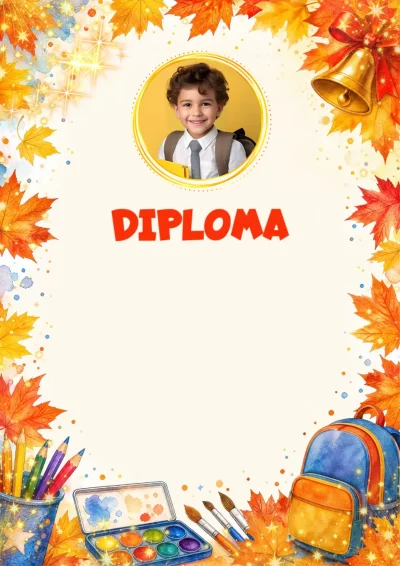
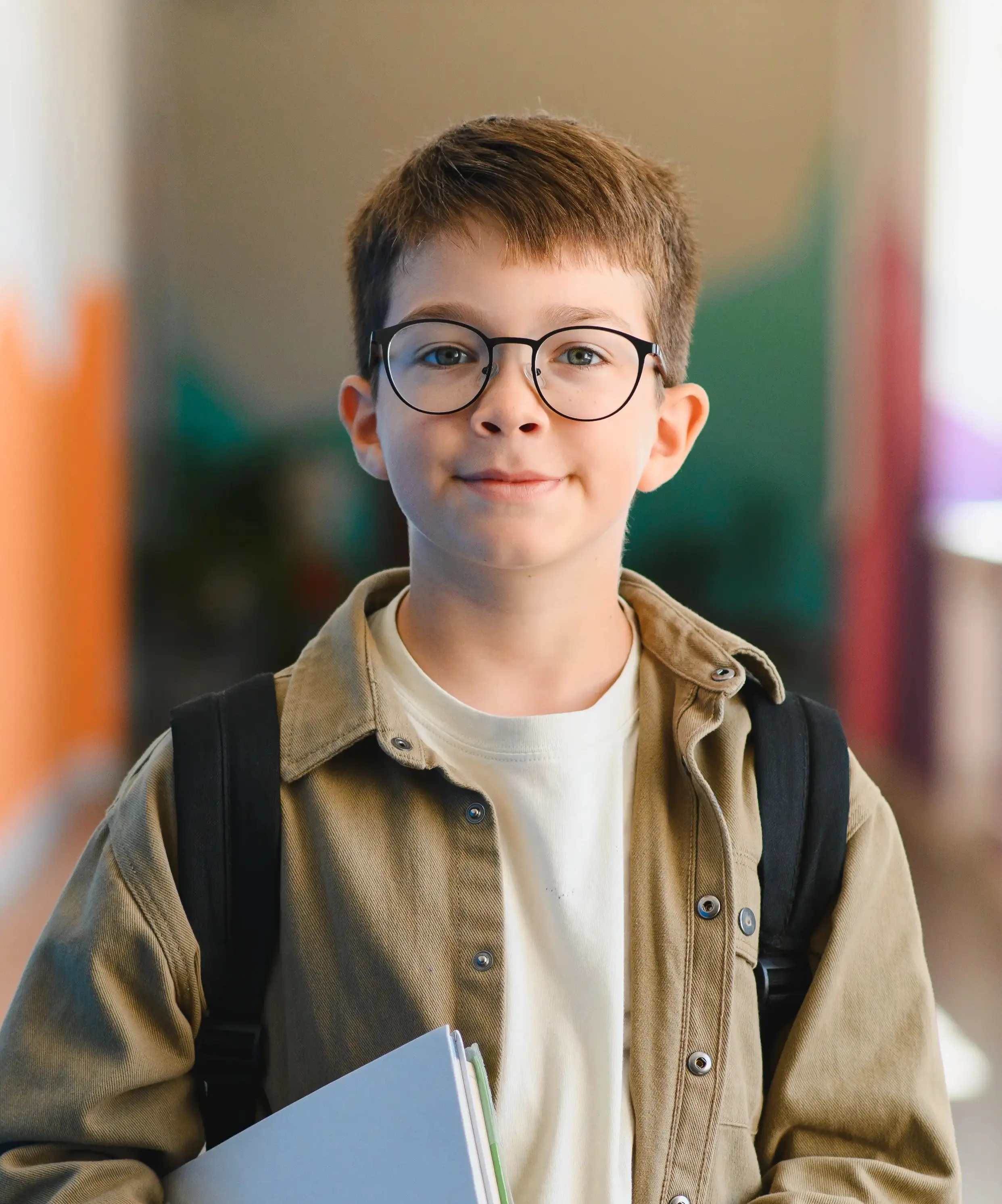
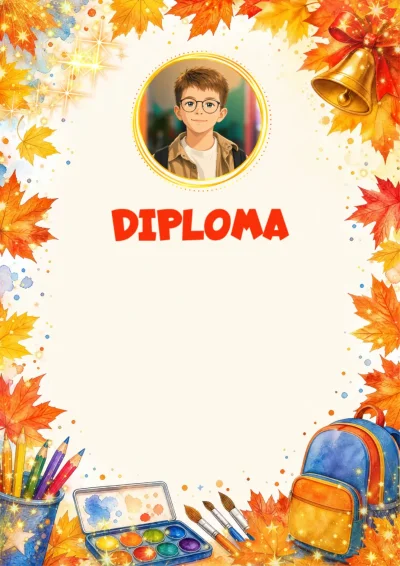
Część projektu
AI nie tylko umieszcza zdjęcie w ramce, ale harmonijnie je wkomponowuje, aby dyplom wyglądał spójnie.
Zdjęcie w stylu szablonu
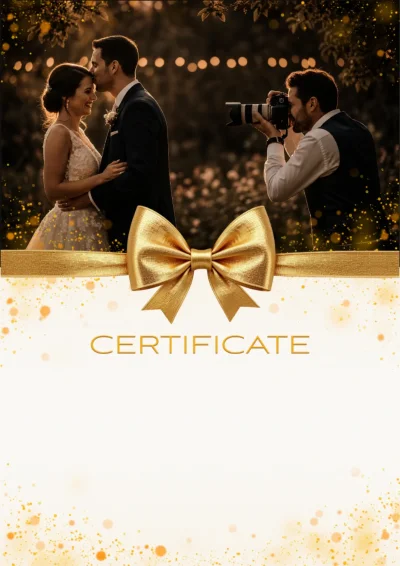
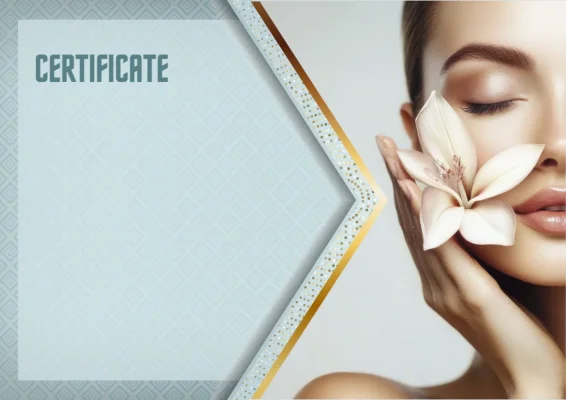
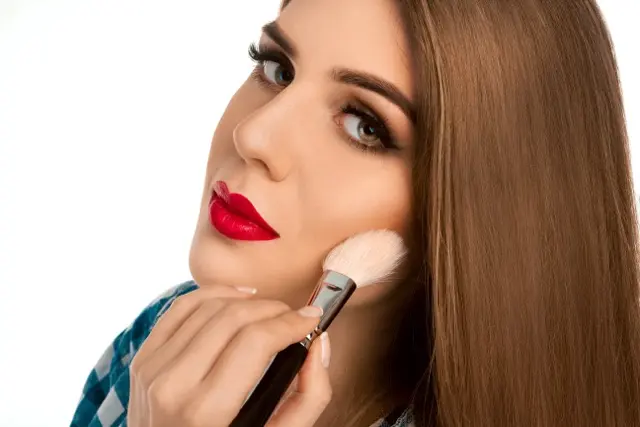
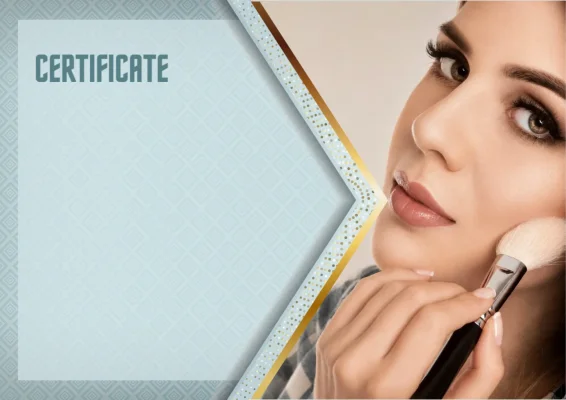
Paleta, światło i styl rysunku są pobierane z projektu. Zdjęcie wygląda jak część projektu, a nie wycięty obrazek.
Rozpoznawalna twarz
Rysy twarzy, poza i ubranie pozostają takie jak na zdjęciu, dzięki czemu odbiorcę można rozpoznać na pierwszy rzut oka.
Wystarczy zwykłe zdjęcie
Zdjęcie z telefonu, z wydarzenia lub z archiwum wystarczy do projektu. Sesja w studiu nie jest wymagana.
Bez projektanta i edytora zdjęć
Przesyłasz zdjęcie, klikasz „Przetwarzaj” i po kilku minutach wynik jest w dokumencie. Żadnych skomplikowanych programów.
Dokładnie do kształtu ramki
Koło, owal, łuk czy ozdobne okienko — przetworzone zdjęcie idealnie dopasowuje się do kształtu ramki w szablonie.
Dyplom, który zostanie na dłużej
Spersonalizowany dyplom lub certyfikat ze zdjęciem jest bardziej ceniony niż standardowy druk. Jest przechowywany, pokazywany i publikowany w mediach społecznościowych.
Szablon + zdjęcie = magia AI
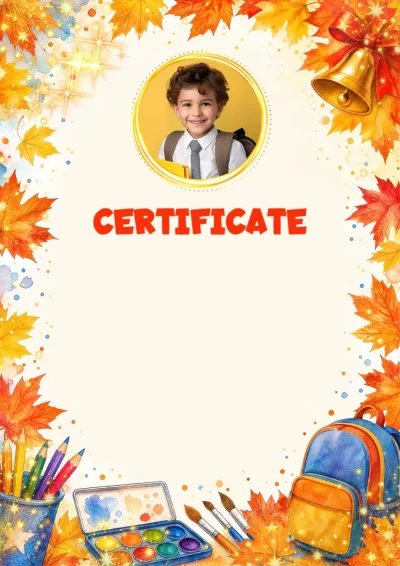
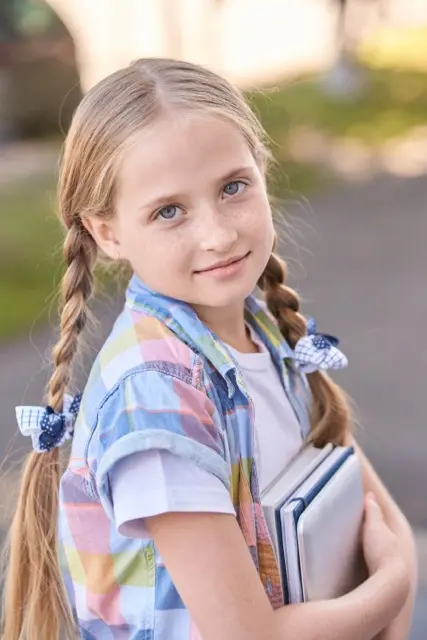
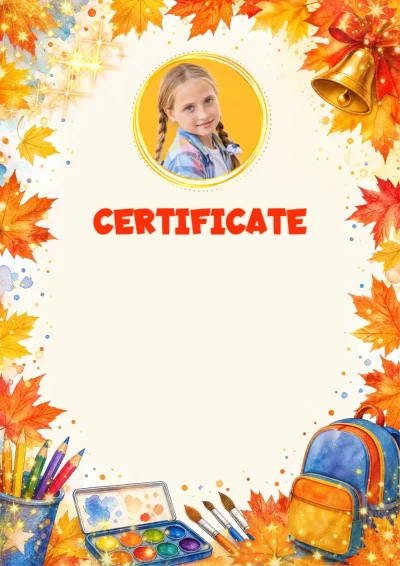
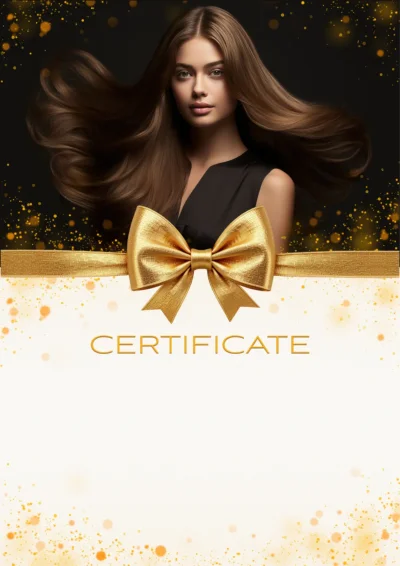
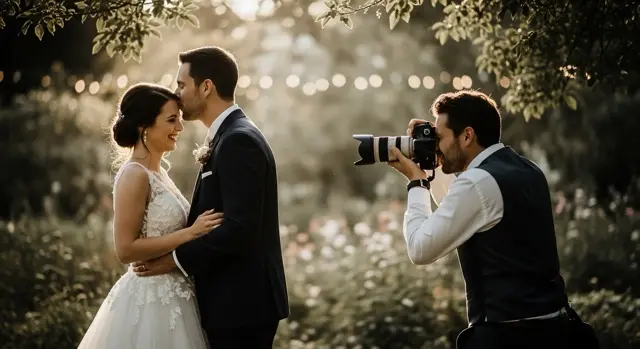
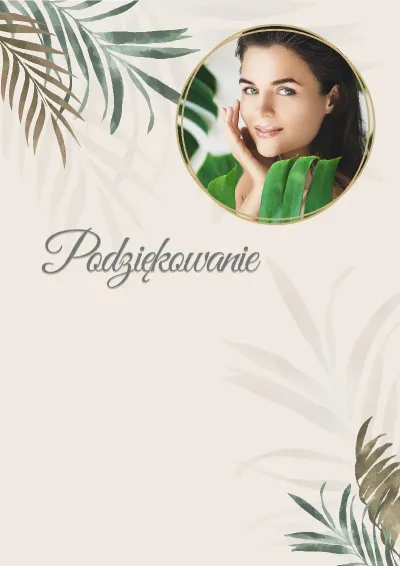
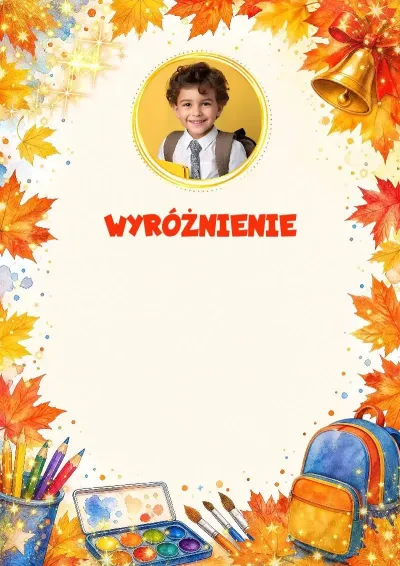
Zobacz, jak Dimaker AI stylizuje zdjęcia w różnych szablonach
Trzy kroki do certyfikatu ze zdjęciem
Wszystko odbywa się bezpośrednio w edytorze — nic nie trzeba pobierać ani instalować
Wybierz szablon ze zdjęciem
W katalogu znajduje się kategoria „Ze zdjęciem” — te szablony mają już miejsce na zdjęcie.
Prześlij zdjęcie
Kliknij zdjęcie w szablonie, wybierz własne i wykadruj je dokładnie do ramki.
Kliknij „Przetwarzaj”
AI przetworzy zdjęcie w stylu szablonu i automatycznie umieści je na miejscu. Pozostaje wpisać imię i pobrać.
Klasa, grupa lub drużyna — dla każdego dyplom z własnym zdjęciem
Wypełnij tabelę z imionami, umieść zdjęcia w folderze, a Dimaker automatycznie wstawi odpowiednie zdjęcie do dokumentu każdego odbiorcy
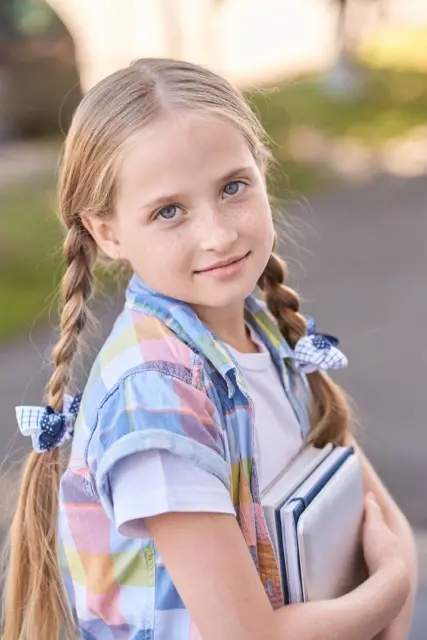
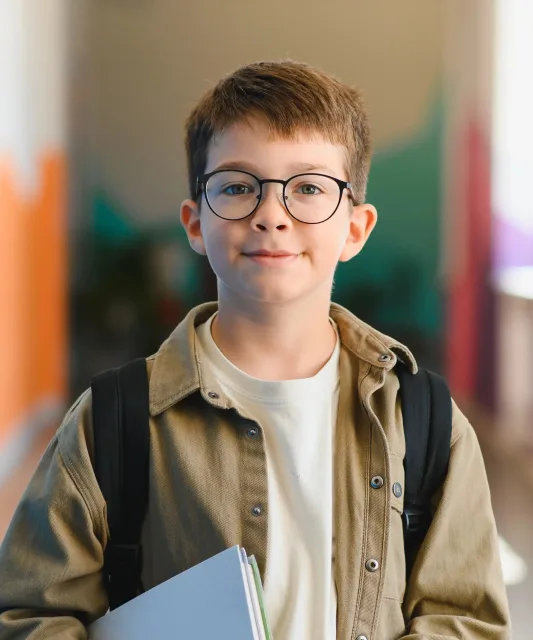
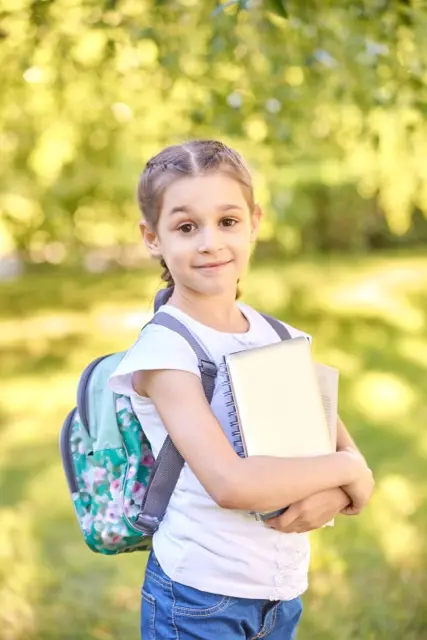
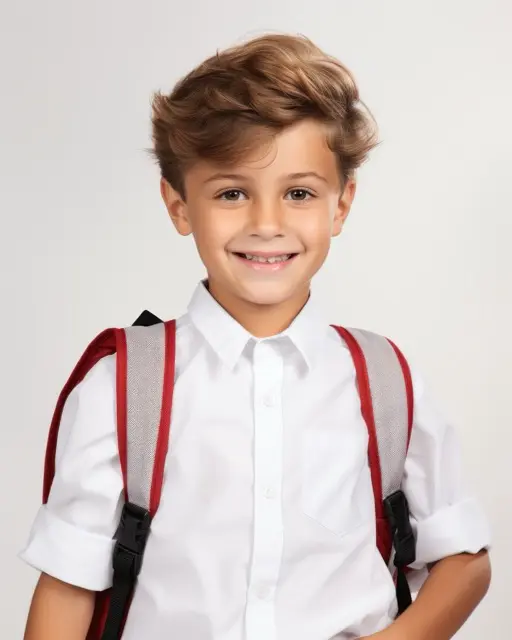
- Umieść zdjęcia w folderze Mediateki Nazwij pliki tak samo jak w tabeli: «Anna Kowalska.jpg» lub po prostu według numerów wierszy.
- Otwórz „Zamiana obrazów” W tabeli tworzenia z listy wybierz folder i kolumnę, według której mają być wyszukiwane zdjęcia.
- Utwórz pliki Każde zdjęcie trafi do ramki w swoim dokumencie. Pozostaje tylko sprawdzić i pobrać.
Wielkość liter, spacje, znaki i rozszerzenie nie mają znaczenia — «anna_kowalska.JPG» również zostanie znalezione
Nazwij zdjęcia 1.jpg, 2.jpg, 3.jpg, a zostaną one wstawione zgodnie z kolejnością wierszy w tabeli
Pobierz wszystkie dokumenty w archiwum ZIP lub jako jeden plik PDF
Jeśli zdjęcia zostaną wcześniej przetworzone w Mediatece, wszystkie dokumenty będą w jednolitym stylu.
Wszystko, aby zdjęcie wyglądało idealnie
Kadrowanie do ramki
Zdjęcie od razu otwiera się w proporcjach okienka: przesuń i powiększ — a twarz znajdzie się dokładnie tam, gdzie powinna.
Skonfigurowane przez projektantów
Dla każdego szablonu wcześniej przygotowaliśmy wytyczne dla AI, dzięki czemu styl idealnie pasuje do projektu.
Można też „tak jak jest”
Przetwarzanie nie jest potrzebne? Wstaw zdjęcie bez zmian jednym kliknięciem.
Wszystko jest przechowywane w Mediatece
Przesłane i przetworzone zdjęcia są zawsze pod ręką — łatwo ich użyć ponownie.
Gotowe do druku
Wysoka jakość 300 DPI, formaty JPG i PDF idealne do druku, e-maila i komunikatorów.
Szablony, do których można dodać zdjęcie
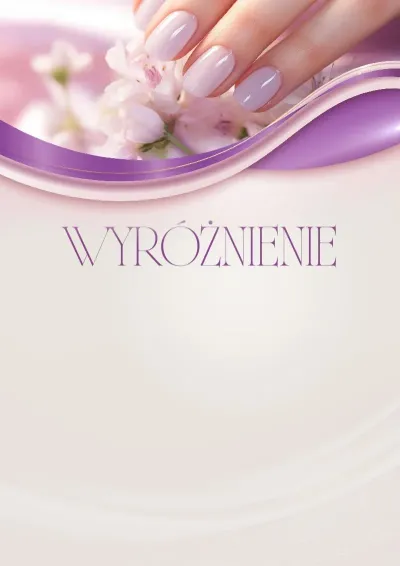
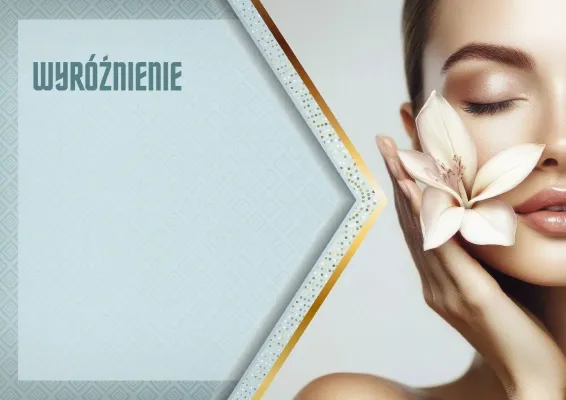
Przygotowaliśmy szablony, do których możesz dodać zdjęcie

Częste pytania
Jakie zdjęcie będzie najlepsze?
Wyraźne zdjęcie, na którym dobrze widać twarz: przy świetle dziennym i bez silnego rozmycia. Przed przetworzeniem wykadruj zdjęcie do ramki — AI zachowa wybraną kompozycję.
Ile trwa przetwarzanie?
Zazwyczaj kilka minut, czasami do trzech. Kiedy AI skończy, zdjęcie samo trafi w ramkę szablonu.
Ile to kosztuje?
Przesyłanie własnych zdjęć jest częścią narzędzi PRO, a każde przetwarzanie przez AI zużywa jedną generację z miesięcznego limitu. Jeśli generacje się skończą, można dokupić pakiet.
Co, jeśli wynik mi się nie spodoba?
Prześlij zdjęcie ponownie i przetwórz jeszcze raz lub wstaw je „tak jak jest”.
Czy można utworzyć dokumenty ze zdjęciem od razu dla wszystkich uczestników?
Tak. Umieść zdjęcia w folderze Mediateki i nazwij pliki imionami z tabeli lub numerami wierszy — podczas tworzenia z listy każde zdjęcie trafi do odpowiedniego dokumentu.
Gdzie są przechowywane zdjęcia?
W Twojej Mediatece — w folderze osobistym lub w folderze roboczym zespołu. Po utworzeniu dokumentów możesz je usunąć.
Utwórz certyfikat ze zdjęciem
Wybierz szablon, prześlij zdjęcie, a po kilku minutach AI organicznie wkomponuje je w projekt.
Wybierz szablon ze zdjęciem