Ein Foto, das zumTeil des Designs wird
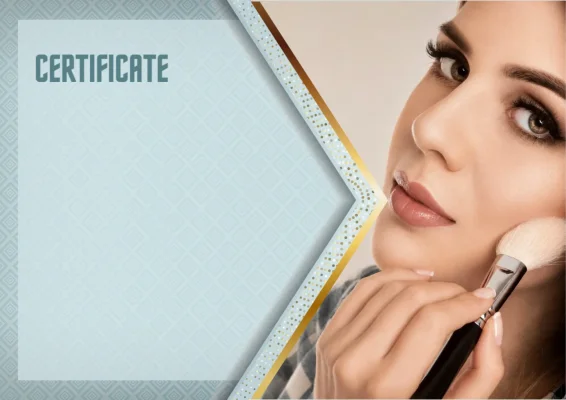
Laden Sie ein Foto hoch und die Dimaker KI fügt es nahtlos in das Design des Diploms oder Zertifikats ein.
- Foto hochladen
- In wenigen Minuten fertig
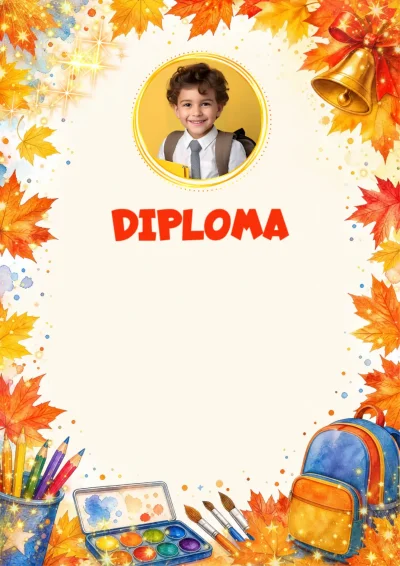
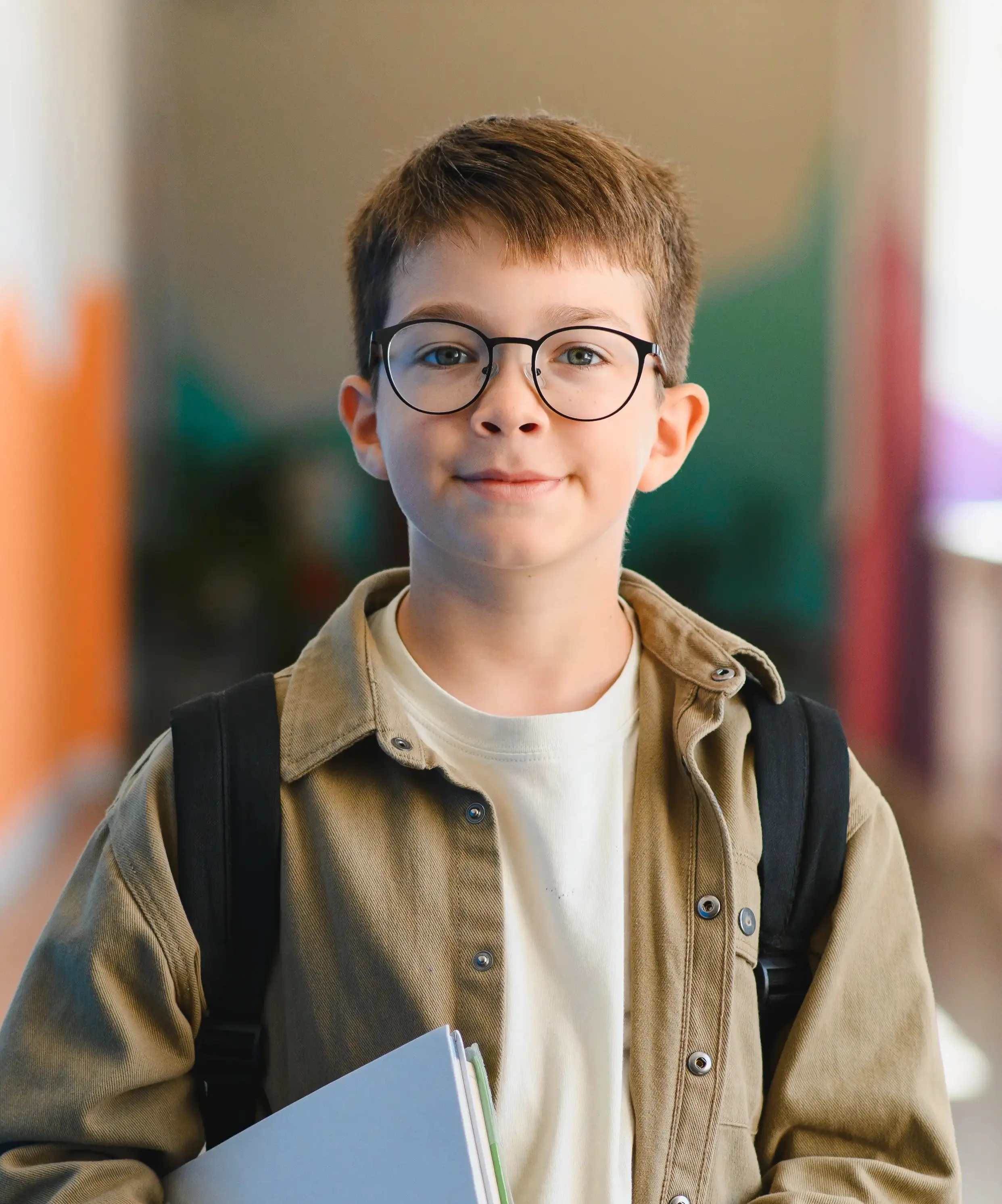
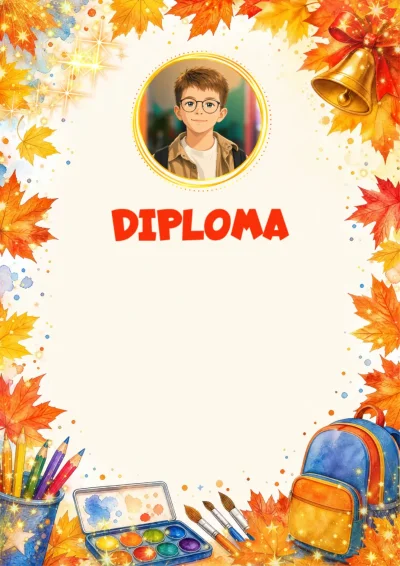
Teil des Designs
Die KI platziert das Bild nicht nur in den Rahmen, sondern fügt es organisch ein, damit das Diplom als Ganzes wirkt.
Foto im Vorlagenstil
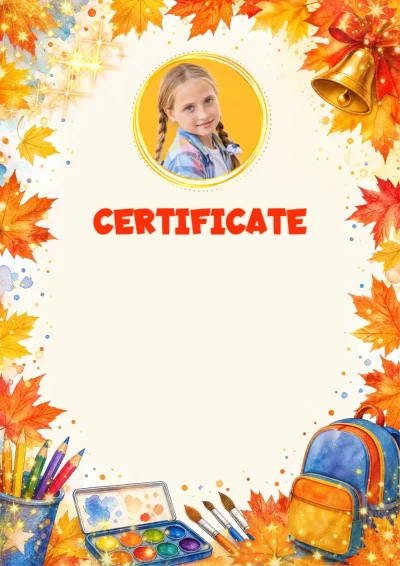
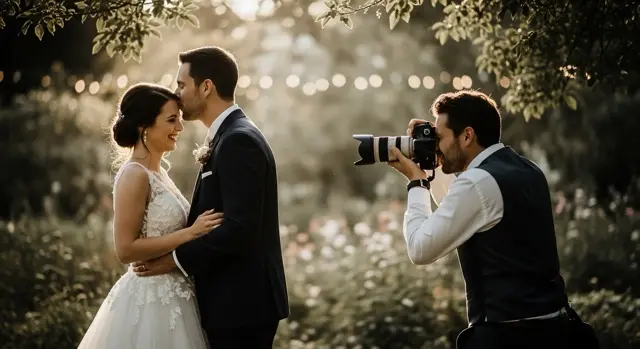
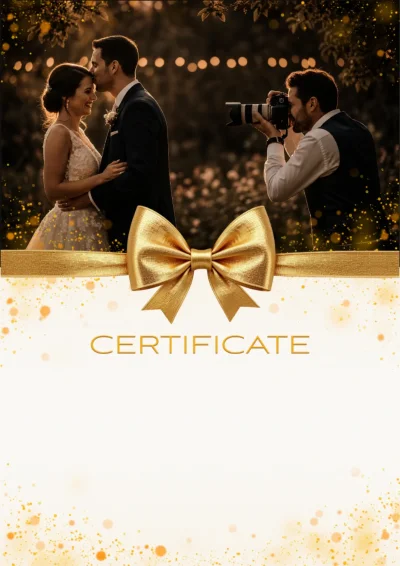
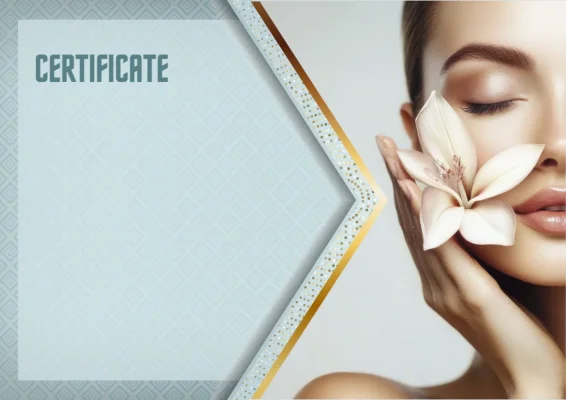
Farbpalette, Licht und Zeichenstil werden aus dem Design übernommen. Das Foto wirkt als Teil des Designs, nicht wie ein ausgeschnittenes Bild.
Wiedererkennbares Gesicht
Gesichtszüge, Pose und Kleidung bleiben wie auf dem Bild erhalten, sodass der Empfänger auf den ersten Blick leicht zu erkennen ist.
Ein normales Foto reicht aus
Ein Handyfoto, ein Bild von einer Veranstaltung oder aus dem Archiv eignet sich zur Gestaltung. Ein Studio-Shooting ist nicht erforderlich.
Ohne Designer und Fotoeditor
Foto hochladen, auf „Bearbeiten“ klicken und in wenigen Minuten ist das Ergebnis im Dokument. Keine komplizierten Programme.
Exakt an die Rahmenform angepasst
Kreis, Oval, Bogen oder figürliches Fenster – das bearbeitete Foto passt sich genau der in der Vorlage vorgesehenen Rahmenform an.
Ein Diplom, das man aufbewahrt
Ein persönliches Diplom oder Zertifikat mit Foto wird mehr geschätzt als ein Standardformular. Es wird aufbewahrt, gezeigt und in sozialen Netzwerken geteilt.
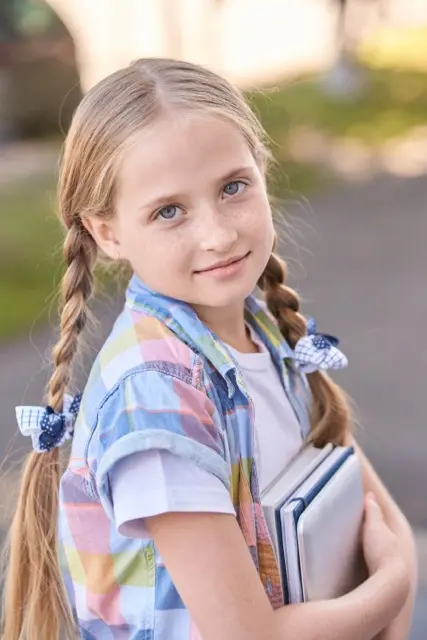
Vorlage + Foto = KI-Magie
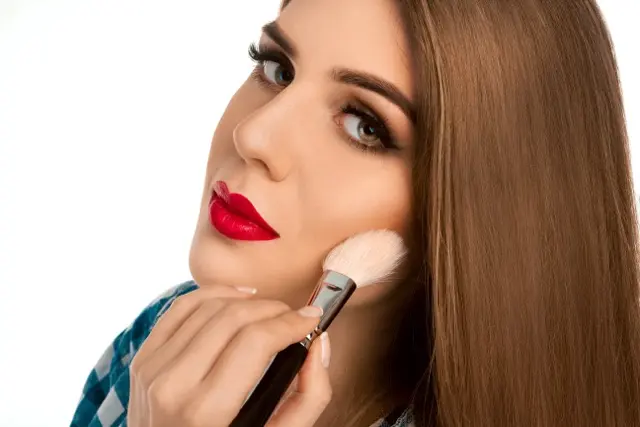
Sehen Sie, wie die Dimaker KI Fotos in verschiedenen Vorlagen stilisiert


Drei Schritte zum Zertifikat mit Foto
Alles passiert direkt im Editor – kein Herunterladen oder Installieren nötig
Wählen Sie eine Vorlage mit Foto
Im Katalog gibt es den Bereich „Mit Foto“ – diese Vorlagen haben bereits ein Fenster für das Bild.
Laden Sie ein Bild hoch
Klicken Sie auf das Foto in der Vorlage, wählen Sie Ihr eigenes aus und schneiden Sie es genau auf den Rahmen zu.
Klicken Sie auf „Bearbeiten“
Die KI bearbeitet das Foto im Stil der Vorlage und fügt es automatisch ein. Sie müssen nur noch den Namen eintragen und es herunterladen.
Klasse, Gruppe oder Team – für jeden ein Diplom mit eigenem Foto
Füllen Sie die Tabelle mit Namen aus, legen Sie die Fotos in einen Ordner, und Dimaker fügt automatisch das richtige Foto in das Dokument jedes Empfängers ein.
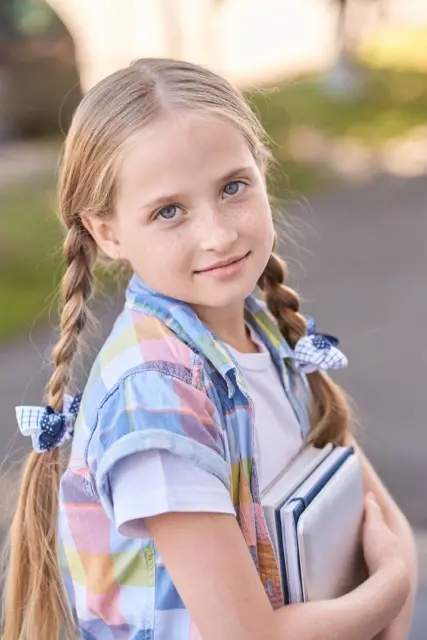
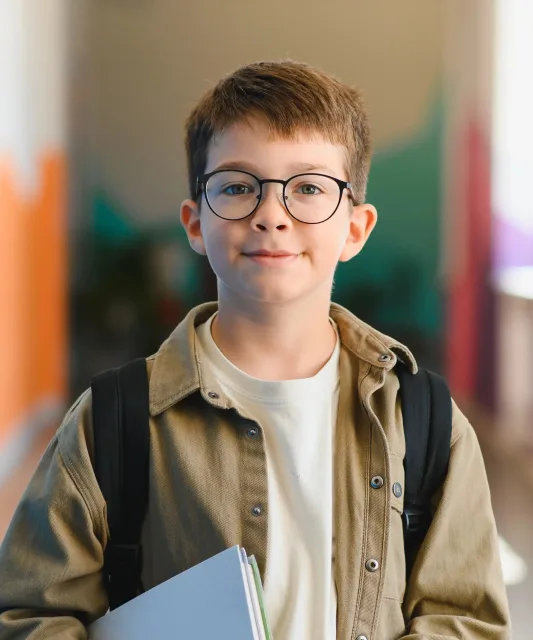
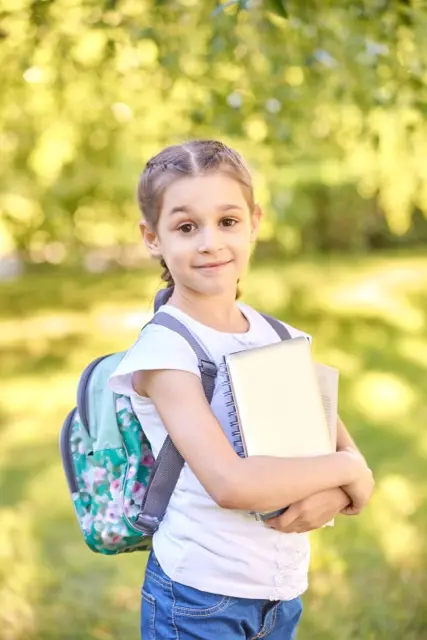
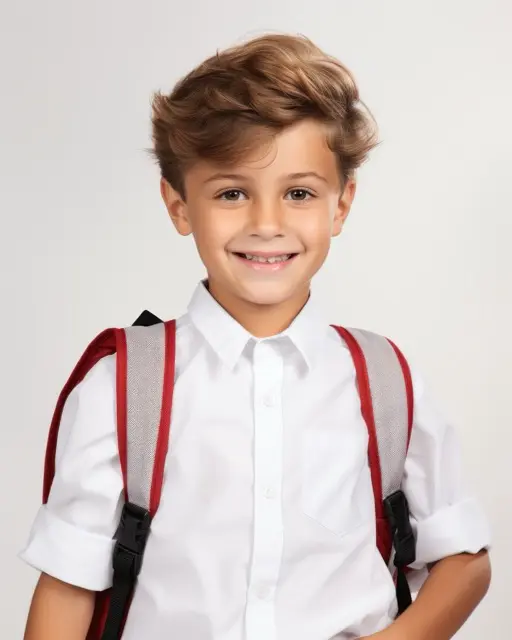
- Legen Sie die Fotos in einen Ordner in der Mediathek Benennen Sie die Dateien genau wie in der Tabelle: «Anna Müller.jpg» oder einfach nach Zeilennummern.
- Öffnen Sie „Bilder ersetzen“ Wählen Sie in der Tabelle zur Erstellung per Liste den Ordner und die Spalte aus, in der nach Fotos gesucht werden soll.
- Erstellen Sie die Dateien Jedes Foto wird in den Rahmen seines Dokuments eingefügt. Sie müssen nur noch überprüfen und herunterladen.
Groß-/Kleinschreibung, Leerzeichen, Sonderzeichen und Dateiendung spielen keine Rolle — «anna_müller.JPG» wird auch gefunden
Benennen Sie die Fotos 1.jpg, 2.jpg, 3.jpg, und sie werden in der Reihenfolge der Tabellenzeilen eingefügt
Laden Sie alle Dokumente als ZIP-Archiv oder als einzelne PDF-Datei herunter
Wenn Sie die Fotos vorab in der Mediathek bearbeiten, erhalten alle Dokumente einen einheitlichen Stil.
Alles, damit das Foto perfekt aussieht
Auf Rahmen zuschneiden
Das Foto wird direkt in den Proportionen des Fensters geöffnet: Verschieben und vergrößern Sie es, damit das Gesicht genau dort ist, wo es sein soll.
Von Designern abgestimmt
Für jede Vorlage haben wir vorab Anweisungen für die KI erstellt, sodass der Stil genau zum Design passt.
Auch „wie es ist“ möglich
Keine Bearbeitung nötig? Fügen Sie das Foto mit einem Klick unverändert ein.
Alles wird in der Mediathek gespeichert
Hochgeladene und bearbeitete Fotos bleiben griffbereit und können leicht wiederverwendet werden.
Druckfertig
Hohe Qualität in 300 DPI, JPG und PDF eignen sich für Druck, E-Mail und Messenger.
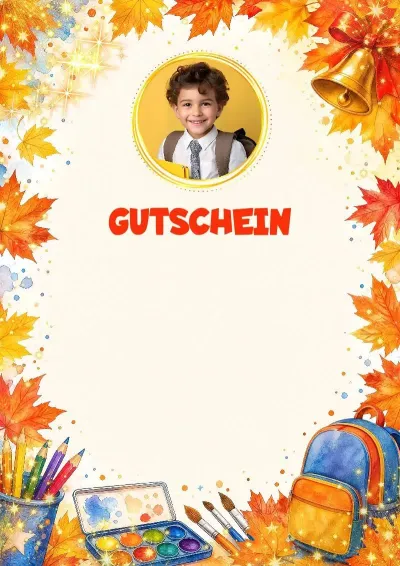
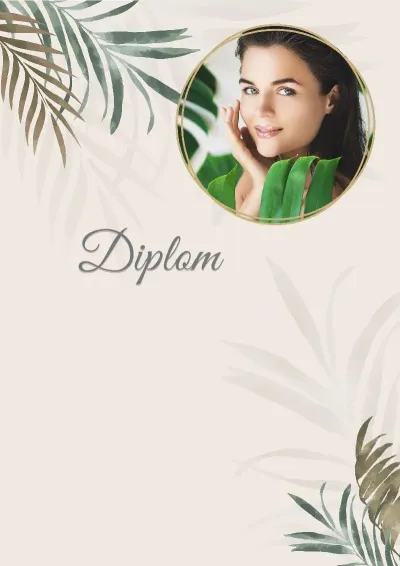
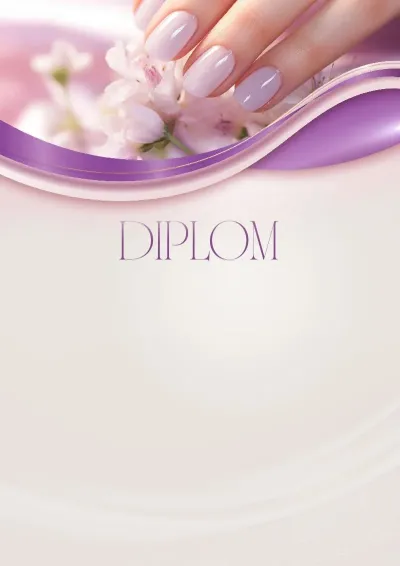
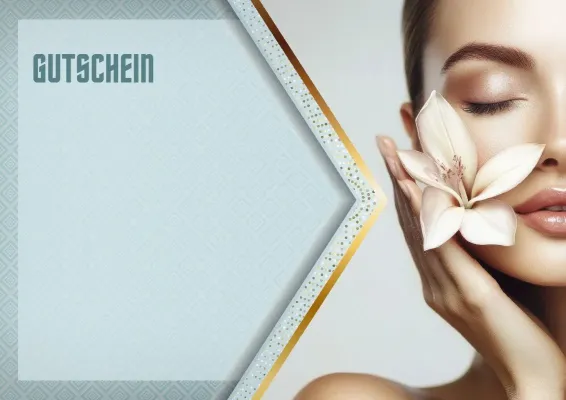
Vorlagen, in die man ein Foto einfügen kann
Wir haben Vorlagen für Sie vorbereitet, in die Sie ein Foto einfügen können

Häufige Fragen (FAQ)
Welches Foto eignet sich am besten?
Ein klares Bild, auf dem das Gesicht gut sichtbar ist: bei Tageslicht und ohne starke Unschärfe. Schneiden Sie das Foto vor der Bearbeitung passend zum Rahmen zu – die KI behält die gewählte Komposition bei.
Wie lange dauert die Bearbeitung?
Meistens ein paar Minuten, manchmal bis zu drei. Wenn die KI fertig ist, wird das Foto automatisch in den Rahmen der Vorlage eingefügt.
Was kostet das?
Das Hochladen eigener Fotos ist in den PRO-Werkzeugen enthalten, und jede KI-Bearbeitung verbraucht eine Generierung aus dem monatlichen Limit. Wenn die Generierungen aufgebraucht sind, können Sie ein Paket dazukaufen.
Was, wenn mir das Ergebnis nicht gefällt?
Laden Sie das Foto erneut hoch und bearbeiten Sie es noch einmal oder fügen Sie das Bild „wie es ist“ ein.
Kann man Dokumente mit Foto direkt für alle Teilnehmer erstellen?
Ja. Legen Sie die Fotos in einen Ordner in der Mediathek und benennen Sie die Dateien nach den Namen aus der Tabelle oder nach den Zeilennummern – bei der Erstellung per Liste wird jedes Foto in das entsprechende Dokument eingefügt.
Wo werden die Fotos gespeichert?
In Ihrer Mediathek – im persönlichen Ordner oder im Arbeitsordner des Teams. Nach der Erstellung der Dokumente können sie gelöscht werden.
Erstellen Sie ein Zertifikat mit Foto
Wählen Sie eine Vorlage, laden Sie ein Bild hoch und in wenigen Minuten fügt die KI es organisch in das Design ein.
Vorlage mit Foto wählen