Polices
L'éditeur propose un vaste catalogue de polices : classiques, manuscrites, décoratives. Vous pouvez ajouter celles dont vous avez le plus besoin dans « Mes polices » afin de les avoir toujours à portée de main dans la liste de la barre d'outils.
Comment choisir une police
- Sélectionnez le texte.
- Cliquez sur le nom de la police dans la barre d'outils.
- Choisissez une police dans la liste : le texte sera modifié immédiatement.
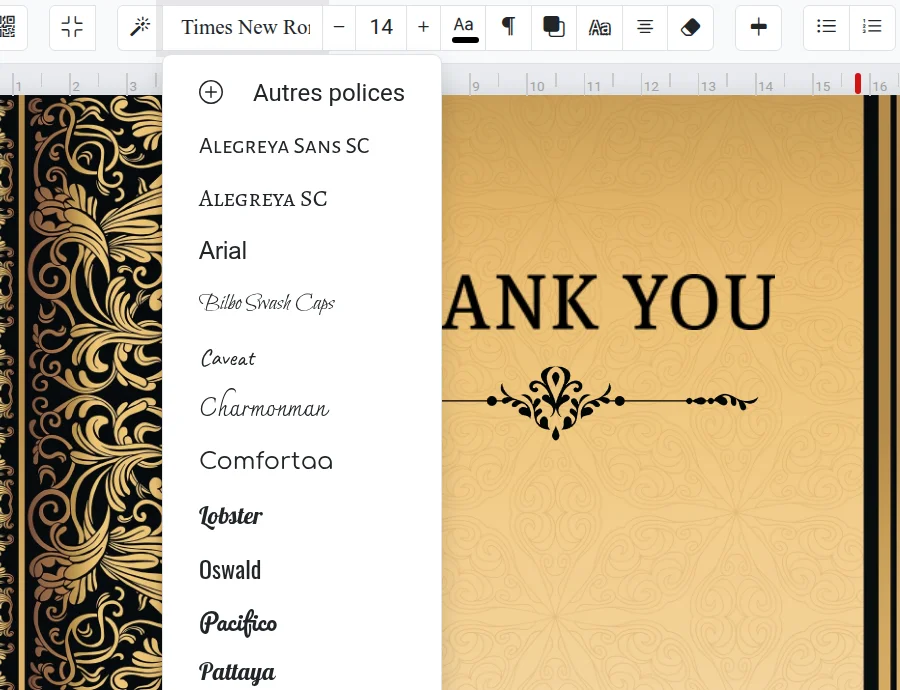
Comment trouver et ajouter une nouvelle police
- Ouvrez la liste des polices et cliquez sur « Autres polices » en bas.
- Dans la fenêtre « Polices », toutes les polices du catalogue sont affichées à gauche. Trouvez celle qui vous convient par son nom à l'aide de la recherche ou affinez la liste avec les filtres : alphabet (par exemple, latin) et catégorie.
- Cochez la case à côté de la police de votre choix : elle apparaîtra à droite dans « Mes polices » et dans la liste de la barre d'outils.
Pour supprimer une police de votre liste, décochez la case dans la même fenêtre. Sur téléphone, « Toutes les polices » et « Mes polices » sont deux onglets distincts.
Est-il possible d'importer sa propre police ?
Non, il n'est pas possible d'importer une police depuis votre ordinateur ; seules les polices du catalogue sont disponibles. En revanche, cela garantit qu'elles s'afficheront de manière identique sur n'importe quel appareil et dans le fichier final.
En cas de problème
- Les lettres se sont transformées en carrés ou en une autre police : la police sélectionnée ne prend pas en charge votre langue. Choisissez-en une autre : dans le catalogue, vous pouvez filtrer les polices par alphabet.
- La police ne s'est pas appliquée : vérifiez que le texte est bien sélectionné.