Mise en forme du texte
Sélectionnez d'abord le texte que vous souhaitez modifier, puis choisissez la mise en forme dans la barre d'outils ou dans le menu « Format ». Si vous ne sélectionnez rien, les modifications s'appliqueront au paragraphe où se trouve le curseur.
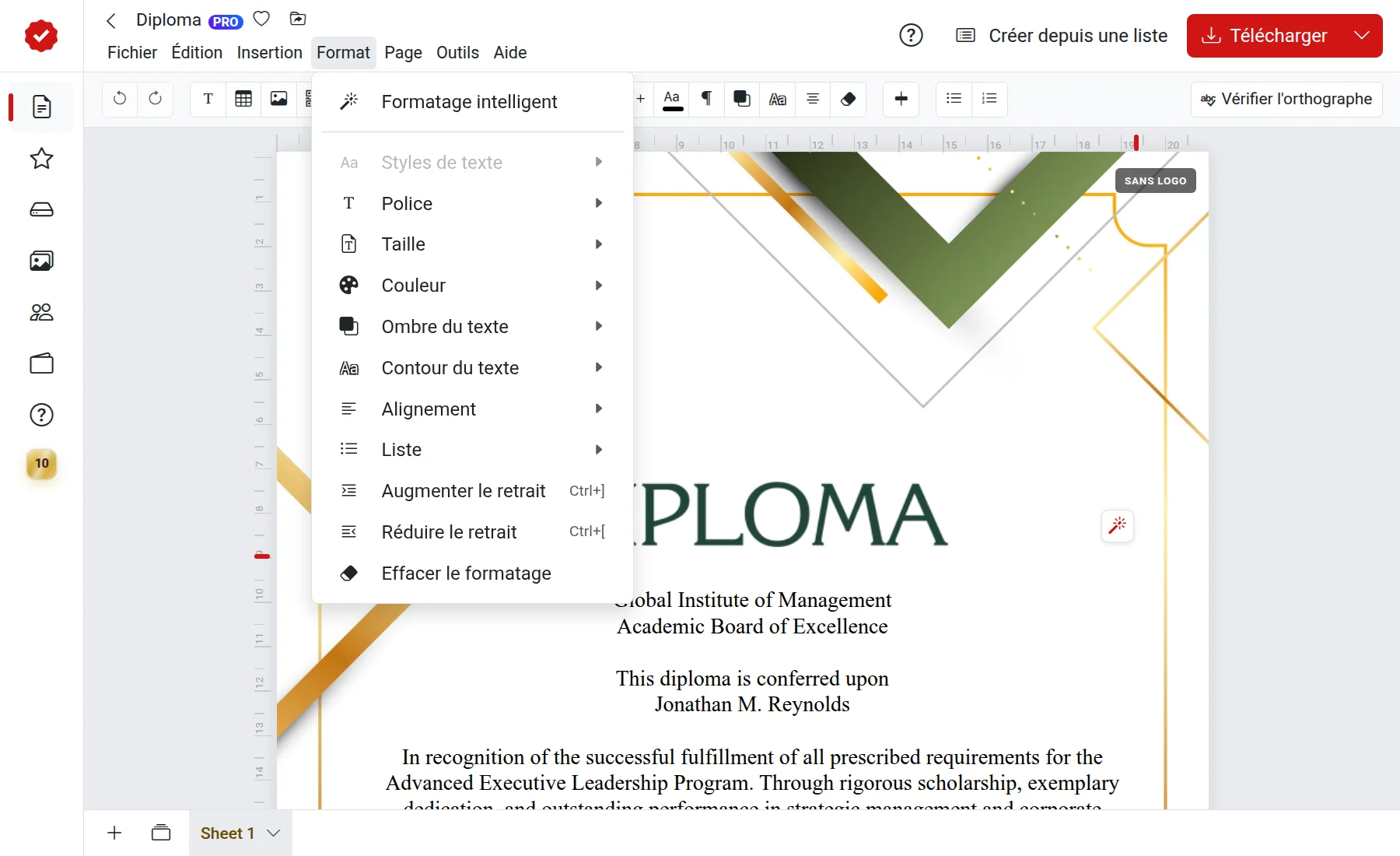
Style, police, taille et couleur
- Gras, italique, souligné, barré — boutons sur la barre d'outils ou
Ctrl+B,Ctrl+I,Ctrl+U. Lorsque vous sélectionnez du texte, une petite barre d'outils contenant ces mêmes boutons apparaît à côté. - Indice et exposant — pour les formules et les unités comme m² :
Ctrl+,etCtrl+.. - Police — liste des polices sur la barre d'outils. Pour savoir comment en ajouter de nouvelles, consultez l'article « Polices ».
- Taille — boutons « − » et « + » à côté du nombre ou sélection dans la liste.
- Couleur — palette ou couleur personnalisée via « Choisir sa propre couleur ».
Sur Mac, utilisez ⌘ au lieu de Ctrl.
Alignement
- À gauche, au centre, à droite, justifié — comme dans n'importe quel éditeur de texte.
- Aux extrémités — une option spéciale : la ligne est divisée en deux parties, l'une alignée à gauche, l'autre à droite. C'est pratique pour les signatures : « Directeur » à gauche et « J. Dupont » à droite. Placez le curseur à l'endroit où la ligne doit se diviser et sélectionnez « Aux extrémités ». La touche
Tabpermet de déplacer le curseur entre les deux parties.
Raccourcis clavier : Ctrl+Alt+L, Ctrl+Alt+E, Ctrl+Alt+R, Ctrl+Alt+J et Ctrl+Alt+B pour « Aux extrémités ».
Paragraphes et listes
Le bouton « Propriétés du paragraphe » sur la barre d'outils ouvre les paramètres :
- Interligne — l'espace entre les lignes ;
- Retrait — l'alinéa au début d'un paragraphe, également accessible via
Ctrl+]etCtrl+[; - Espace avant le paragraphe et Espace après le paragraphe — l'espacement entre les paragraphes.
Listes — « Format » → « Liste » : numérotée ou à puces, avec la possibilité de choisir le type de puce.
Ombre et contour
Pour rendre le texte plus lisible sur un fond clair, ajoutez-lui une ombre ou un contour :
- Ombre du texte — décalage horizontal et vertical, flou et couleur de l'ombre ;
- Contour du texte — épaisseur et couleur du contour autour des lettres.
Ces deux paramètres sont disponibles dans le menu « Format » et sur la barre d'outils.
Comment effacer la mise en forme
Sélectionnez le texte et choisissez « Format » → « Effacer la mise en forme ». Le texte retrouvera son apparence par défaut.
En cas de problème
- Les boutons de mise en forme sont inactifs — sélectionnez un bloc de texte ou placez le curseur dans le texte.
- Tout le paragraphe a changé au lieu d'un seul mot — sélectionnez d'abord le mot souhaité avec la souris.
- Le texte copié depuis Word a une apparence étrange — sélectionnez-le et cliquez sur « Effacer la mise en forme ».