Schriftarten
Der Editor bietet einen großen Katalog an Schriftarten: sachlich, handschriftlich, dekorativ. Die am häufigsten benötigten fügen Sie zu „Meine Schriftarten“ hinzu – so sind sie in der Liste auf der Werkzeugleiste immer griffbereit.
Schriftart auswählen
- Markieren Sie den Text.
- Klicken Sie auf den Namen der Schriftart in der Werkzeugleiste.
- Wählen Sie eine Schriftart aus der Liste – der Text ändert sich sofort.
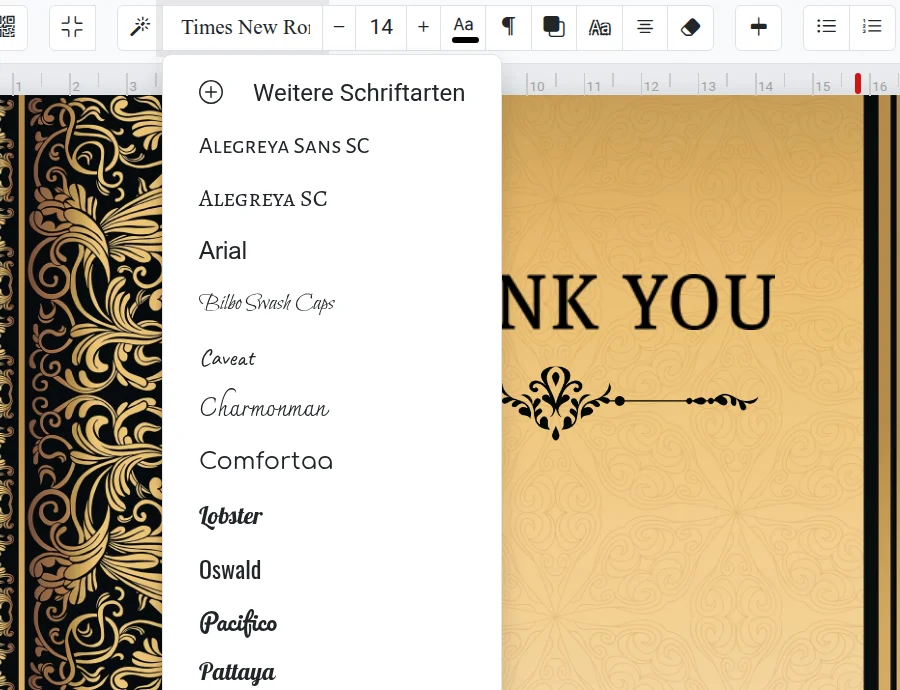
Neue Schriftart finden und hinzufügen
- Öffnen Sie die Liste der Schriftarten und klicken Sie unten auf „Weitere Schriftarten“.
- Im Fenster „Schriftarten“ werden auf der linken Seite alle Schriftarten des Katalogs angezeigt. Suchen Sie nach dem Namen oder schränken Sie die Liste mit Filtern ein: Alphabet (z. B. Deutsch) und Kategorie.
- Setzen Sie ein Häkchen bei der gewünschten Schriftart – sie erscheint rechts unter „Meine Schriftarten“ und in der Liste auf der Werkzeugleiste.
Um eine Schriftart aus Ihrer Liste zu entfernen, entfernen Sie das Häkchen im selben Fenster. Auf dem Smartphone sind „Alle Schriftarten“ und „Meine Schriftarten“ zwei separate Tabs.
Kann ich eine eigene Schriftart hochladen?
Nein, das Hochladen einer Schriftart vom Computer ist nicht möglich – es stehen nur die Schriftarten aus dem Katalog zur Verfügung. Dafür wird garantiert, dass sie auf jedem Gerät und in der fertigen Datei identisch angezeigt werden.
Wenn es nicht funktioniert
- Die Buchstaben werden als Quadrate oder in einer anderen Schriftart angezeigt – die ausgewählte Schriftart unterstützt Ihre Sprache nicht. Wählen Sie eine andere: Im Katalog können Sie die Schriftarten nach Alphabet filtern.
- Die Schriftart wurde nicht übernommen – überprüfen Sie, ob der Text markiert ist.