Codes QR
L'éditeur propose deux types de codes QR : le code standard, contenant n'importe quel lien ou texte, et le code « Scannez et téléchargez », qui permet au destinataire de télécharger une copie électronique du document.
Code QR standard
- Cliquez sur le bouton de code QR dans la barre d'outils et sélectionnez « Code QR standard ».
- Saisissez un lien ou n'importe quel texte.
- Cliquez sur « Insérer ».
Il n'est pas possible de modifier le contenu d'un code QR existant : vous devez le supprimer et en créer un nouveau. Vous pouvez également remplacer le texte via l'outil « Rechercher et remplacer » : la recherche examine également le contenu des codes QR.
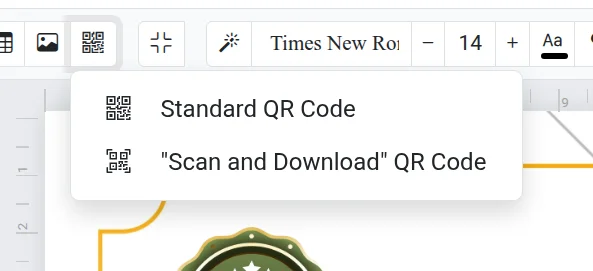
Code QR « Scannez et téléchargez »
Ce type de code redirige vers le fichier final du document. Voici comment cela fonctionne :
- Insérez un « Code QR « Scannez et téléchargez » » sur la page.
- Téléchargez le document en l'enregistrant dans le Stockage. Le lien s'ajoutera automatiquement dans le code.
- Imprimez et remettez le document. Le destinataire pointera son appareil photo sur le code et téléchargera le fichier.
Ne supprimez pas le fichier
Le code fonctionne tant que le fichier se trouve dans le Stockage. Si vous supprimez le fichier, le lien ne s'ouvrira plus.
Ce type de code nécessite l'option « PRO » ou « Combo ». Pour en savoir plus, consultez les articles Exportation et Gratuit et payant.
En cas de problème
- Le code QR ne peut pas être scanné : agrandissez-le et vérifiez qu'il y a une marge claire tout autour. Un texte trop long rend le code trop petit et dense.
- Impossible de télécharger le document avec le code « Scannez et téléchargez » : activez l'enregistrement dans le Stockage dans la fenêtre de téléchargement.