Rechercher et remplacer
Besoin de changer l'année, le nom de famille ou le nom de l'école dans tout le document ? Ne cherchez pas manuellement : utilisez la fonction rechercher et remplacer.
Comment rechercher et remplacer du texte
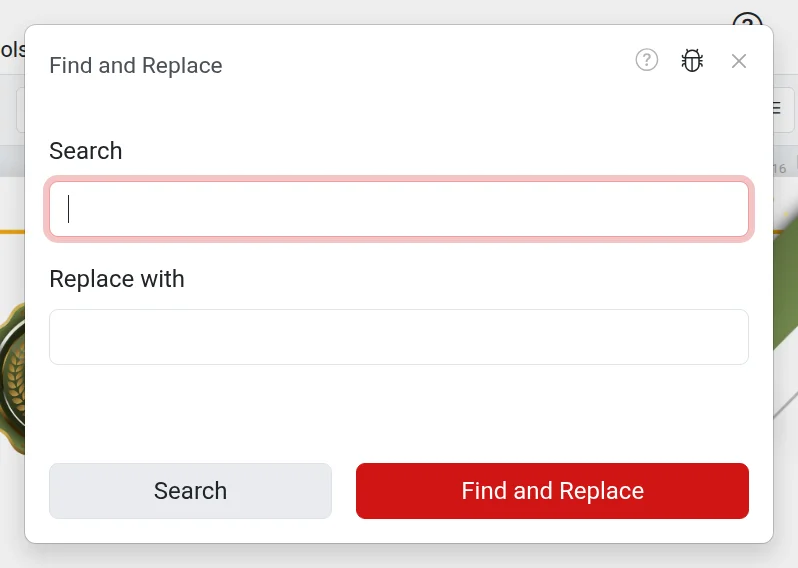
- Ouvrez « Édition » → « Rechercher et remplacer » ou appuyez sur
Ctrl+F(sur Mac :⌘+F). - Dans le premier champ, saisissez ce que vous recherchez.
- Activez « Toutes les pages » si vous souhaitez effectuer la recherche dans tout le document, et non seulement sur la page actuelle. Cette case à cocher apparaît lorsque le document comporte plus d'une page.
- Cliquez sur « Rechercher » : l'éditeur mettra en surbrillance l'occurrence et affichera le nombre total de résultats. Cliquez à nouveau sur « Rechercher » pour passer au résultat suivant.
- Pour remplacer, saisissez le nouveau texte dans le champ « Remplacer par » et cliquez sur « Remplacer ». Après confirmation, toutes les occurrences sur la page ou dans tout le document seront remplacées.
Si vous sélectionnez un mot sur la page avant d'ouvrir la fenêtre, il sera automatiquement inséré dans le champ de recherche. Un remplacement accidentel peut être annulé avec : Ctrl+Z.
Où l'éditeur effectue la recherche
La recherche s'effectue dans les blocs de texte, les tableaux et le texte des codes QR. Le texte dessiné directement sur le fond du modèle ne peut pas être trouvé : il fait partie de l'image.
En cas de problème
- « Aucun résultat » : vérifiez l'orthographe et activez « Toutes les pages ».
- « Le texte de remplacement est identique au texte recherché » : le texte est le même dans les deux champs, il n'y a rien à remplacer.
- Le bouton « Remplacer » est inactif : le document est ouvert en lecture seule.
Voir aussi
- Création à partir d'une liste : si vous avez besoin de plusieurs documents identiques avec des noms différents