QR-Codes
Im Editor gibt es zwei Arten von QR-Codes: einen normalen – mit einem beliebigen Link oder Text, und „Scannen und herunterladen“ – über den der Empfänger eine elektronische Kopie des Dokuments herunterladen kann.
Normaler QR-Code
- Klicken Sie auf die QR-Code-Schaltfläche in der Symbolleiste und wählen Sie „Normaler QR-Code“.
- Geben Sie einen Link oder einen beliebigen Text ein.
- Klicken Sie auf „Einfügen“.
Den Inhalt eines fertigen QR-Codes können Sie nicht ändern – löschen Sie ihn und erstellen Sie einen neuen. Oder ersetzen Sie den Text über „Suchen und Ersetzen“: Die Suche erfasst auch QR-Codes.
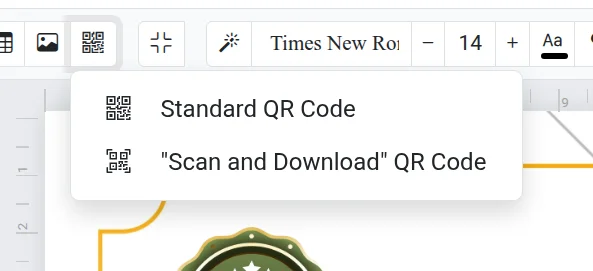
QR-Code „Scannen und herunterladen“
Dieser Code führt zur fertigen Datei des Dokuments. So funktioniert es:
- Fügen Sie den „QR-Code ‚Scannen und herunterladen‘“ auf dem Blatt ein.
- Laden Sie das Dokument herunter und speichern Sie es im Speicher. Der Link im Code wird automatisch eingetragen.
- Drucken Sie das Dokument aus und übergeben Sie es. Der Empfänger richtet die Kamera auf den Code und lädt die Datei herunter.
Löschen Sie die Datei nicht
Der Code funktioniert, solange sich die Datei im Speicher befindet. Wenn Sie die Datei löschen, lässt sich der Link nicht mehr öffnen.
Für diese Art von Code benötigen Sie die Option „PRO“ oder „Kombi“. Weitere Informationen finden Sie in den Artikeln Export und Kostenlos und kostenpflichtig.
Wenn es nicht funktioniert
- Der QR-Code lässt sich nicht scannen – vergrößern Sie ihn und stellen Sie sicher, dass es einen hellen Rand um ihn herum gibt. Zu langer Text macht den Code klein und dicht.
- Das Dokument mit dem Code „Scannen und herunterladen“ lässt sich nicht herunterladen – aktivieren Sie das Speichern im Speicher im Download-Fenster.