Właściwości strony
We właściwościach strony można ustawić jej rozmiar, orientację, marginesy oraz sposób rozmieszczenia własnego tła. Ustawienia są stosowane tylko do bieżącej strony.
Otwórz menu «Strona» → «Właściwości strony».
Rozmiar i orientacja
- Na liście «Rozmiar strony» wybierz format: A4, Letter, A5 lub B5.
- Użyj przycisków «Pionowa» i «Pozioma», aby obrócić stronę.
- Potrzebujesz niestandardowego rozmiaru? Wybierz «Określ rozmiar...» i wpisz szerokość oraz wysokość w centymetrach — od 5 do 29,7 cm.
- Kliknij «Zastosuj».
Brak wyboru rozmiaru?
Jeśli w oknie widoczne są tylko marginesy, oznacza to, że na stronie użyto szablonu z katalogu. Jest on dostosowany do określonego rozmiaru, dlatego nie można go zmienić.
Marginesy
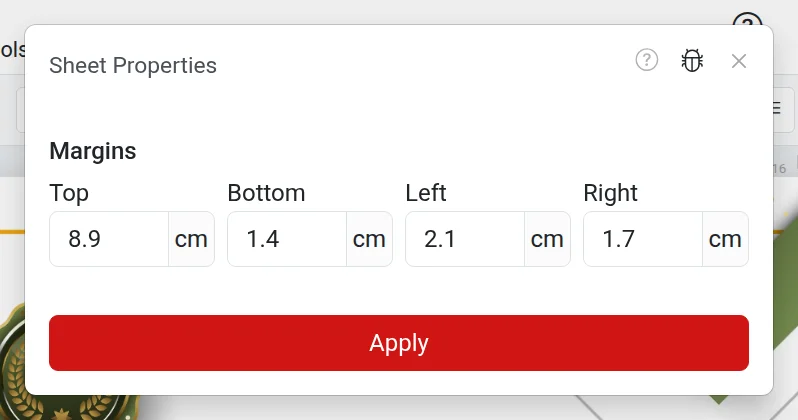
Marginesy to odstępy od krawędzi strony do obszaru, w którym wpisywany jest tekst. Ustaw je w centymetrach: z góry, z dołu, z lewej i z prawej strony.
Istnieje pewne ograniczenie: obszar tekstowy musi zajmować co najmniej jedną trzecią strony. Jeśli marginesy będą zbyt duże, edytor podświetli je na czerwono i nie zastosuje zmian.
Marginesy można również wygodnie zmieniać bezpośrednio na stronie: podczas pisania we wbudowanym bloku tekstowym na krawędziach pojawiają się linijki. Przeciągnij znacznik na linijce — margines ulegnie zmianie.
Położenie tła
Ta sekcja pojawia się tylko wtedy, gdy na stronie znajduje się własne tło.
- Wypełnij — tło pokrywa całą stronę, krawędzie obrazu mogą zostać przycięte.
- Dopasuj — obraz jest widoczny w całości, na krawędziach mogą pozostać puste paski.
- Pozycja — do której krawędzi lub rogu wyrównać tło.
Jeśli coś nie działa
- Marginesy są podświetlone na czerwono — zmniejsz je: brakuje miejsca na obszar tekstowy.
- Nie można wpisać rozmiaru większego niż 29,7 cm — jest to maksymalny rozmiar strony.
- Nie widać zmian — sprawdź, czy otwarto właściwości odpowiedniej strony: ustawienia działają tylko dla bieżącej.