Szablon i tło arkusza
Tło to podkład arkusza: ramka, ornament, papier firmowy organizacji. Można je wybrać z katalogu gotowych szablonów, wgrać własne lub utworzyć w Studiu. Każdy arkusz dokumentu może mieć własne tło.
Szablon z katalogu
- Otwórz menu „Arkusz” → „Wybierz szablon z katalogu”. Na pustym arkuszu to samo robi przycisk „Wybierz szablon” w podpowiedzi nad arkuszem.
- Wybierz typ dokumentu i szablon, który Ci się podoba.
- Szablon zostanie zastosowany do bieżącego arkusza: zmieni się tło, rozmiar arkusza oraz marginesy — obszar, w którym można wygodnie wpisywać tekst, aby nie nachodził na ramkę.
Co się stanie z tekstem na arkuszu
Zazwyczaj Twoje bloki pozostają na swoim miejscu, a zmienia się tylko tło i elementy poprzedniego szablonu. Jednak niektóre szablony zawierają gotowy tekst — wtedy zawartość arkusza jest w całości zastępowana. Dlatego najlepiej wybrać szablon przed rozpoczęciem pisania lub wcześniej skopiować tekst. Inną opcją jest dodanie nowego arkusza i zastosowanie do niego szablonu.
Dlaczego nie można zmienić rozmiaru arkusza
Szablon z katalogu jest narysowany pod konkretny rozmiar, dlatego w takim arkuszu można zmieniać tylko marginesy. Aby wybrać inny rozmiar, wgraj własne tło lub zacznij od pustego arkusza.
Własne tło
Może to być papier firmowy, zeskanowana ramka lub dowolny rysunek.
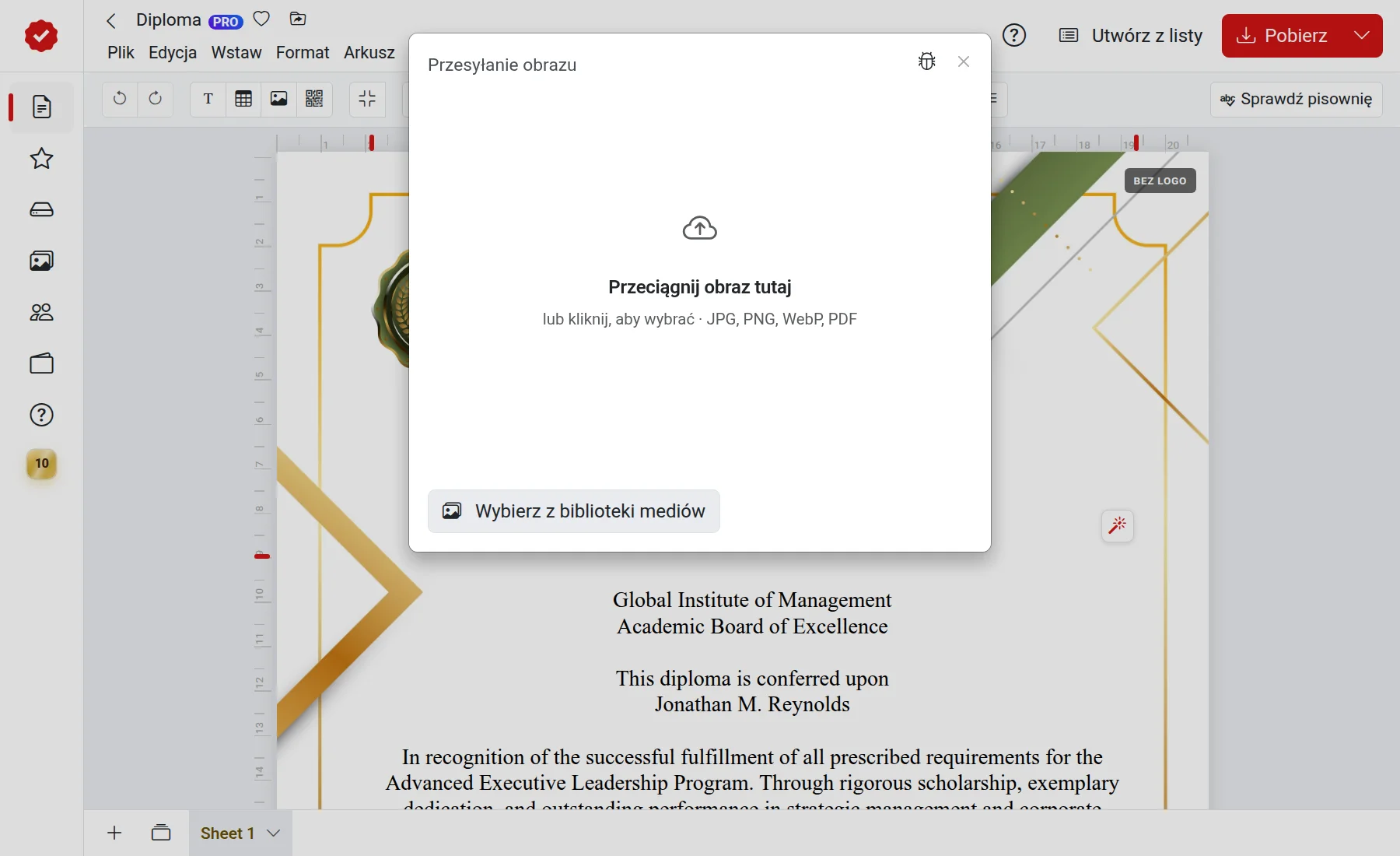
- Otwórz menu „Arkusz” → „Wgraj tło arkusza” (lub „Wstawianie” → „Wgraj tło arkusza”).
- Wybierz plik z komputera lub ze swoich plików multimedialnych. Obsługiwane formaty to JPG, PNG, WebP i PDF.
- Tło rozciągnie się na arkuszu. Sposób jego dopasowania — czy wypełni cały arkusz, czy zmieści się w całości — można dostosować we właściwościach arkusza.
Własne tło a opcja „PRO”
Praca z własnym tłem jest darmowa. Podczas generowania pliku bez opcji „PRO” trzeba będzie trochę poczekać. Z opcją „PRO” plik tworzony jest natychmiast, a kilka arkuszy można pobrać jako jeden plik.
Szablon ze Studia
W Studiu można wygenerować własny szablon za pomocą AI. Aby umieścić go na arkuszu, wybierz „Arkusz” → „Wybierz szablon ze Studia”.
Jak usunąć lub zmienić tło
Wgraj nowe tło — zastąpi ono poprzednie. Twój tekst, obrazy i inne obiekty pozostaną na swoim miejscu, a nagłówek i elementy dekoracyjne poprzedniego szablonu zostaną usunięte wraz z nim. Przy wyborze innego szablonu z katalogu weź pod uwagę powyższe ostrzeżenie.