Bloki tekstowe
Cały tekst na arkuszu znajduje się w blokach tekstowych. Istnieją ich dwa rodzaje: osadzone i pływające. Różnica jest prosta: osadzony blok zachowuje się jak strona w zwykłym edytorze tekstu, a pływający — jak naklejka, którą można umieścić w dowolnym miejscu na arkuszu.
Osadzony blok
Jeśli na arkuszu znajduje się tylko jeden blok tekstowy i zajmuje on obszar między marginesami, zostaje osadzony w obszarze roboczym. Tak zbudowana jest większość szablonów.
- Tekst jest zawijany w obrębie marginesów, tak jak w dokumencie Word.
- Nad arkuszem i z boku pojawiają się linijki — przeciągnij ich znaczniki, aby zmienić marginesy.
- Bloku nie trzeba zaznaczać ani przesuwać: po prostu kliknij na arkusz i zacznij pisać.
Osadzony blok jest wygodny dla głównego tekstu wyróżnienia lub listu.
Pływający blok
Pływający blok można przeciągnąć myszą w dowolne miejsce, rozciągnąć za rogi i obrócić. Nadaje się do podpisu, daty, stanowiska, numeru dokumentu — wszystkiego, co powinno znajdować się w określonym miejscu.
Jak dodać:
- Otwórz „Wstaw” → „Blok tekstowy” lub kliknij prawym przyciskiem myszy w pustym miejscu na arkuszu i wybierz „Blok tekstowy”.
- Blok pojawi się na środku arkusza.
- Kliknij go dwukrotnie, aby zacząć pisać, i przeciągnij za ramkę w odpowiednie miejsce.
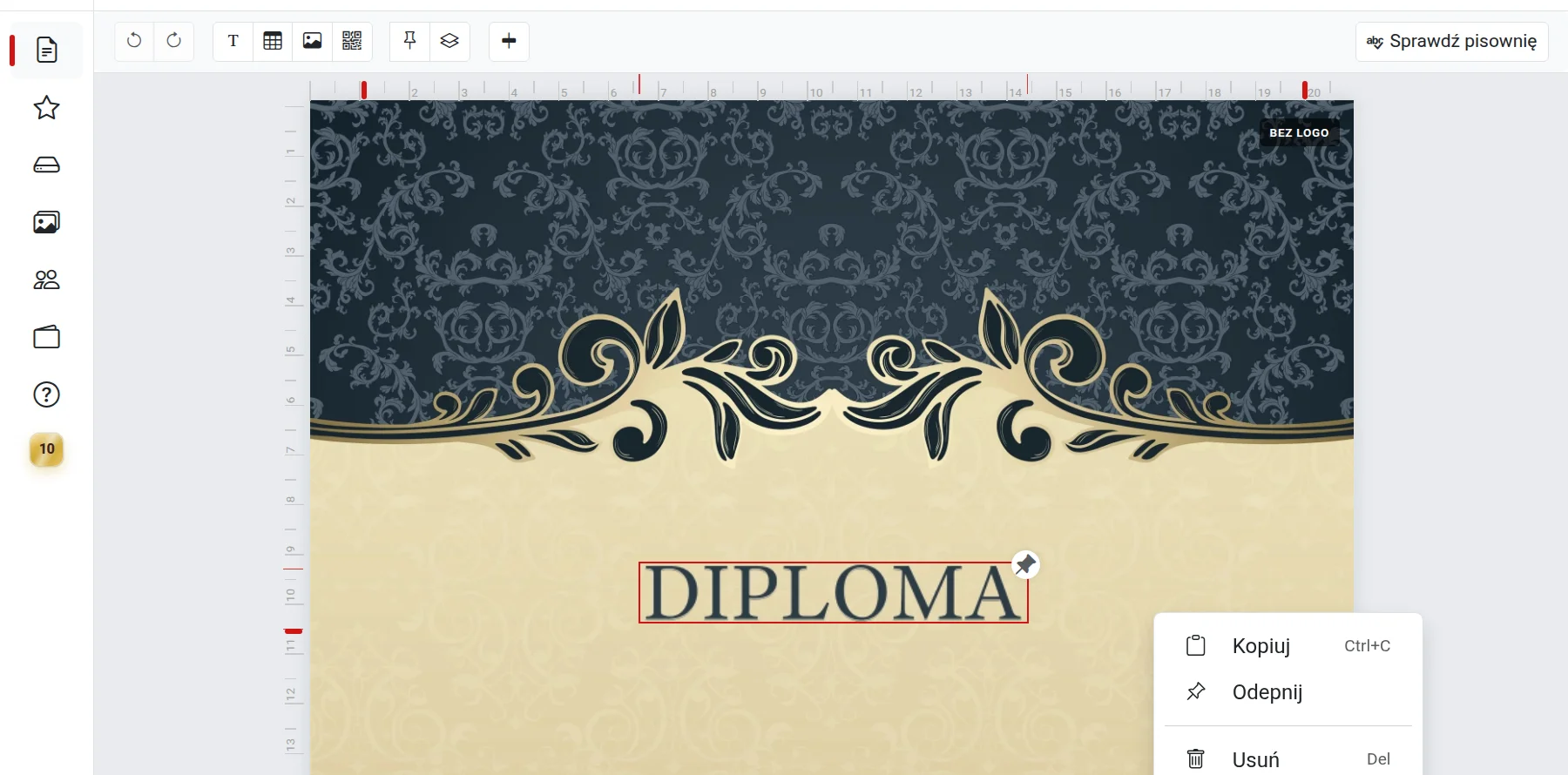
Jak zamienić jeden blok w drugi
- Osadzony w pływający. Zaznacz osadzony blok i kliknij na pasku narzędzi przycisk „Zmień na pływający”. Blok staje się pływający również automatycznie, gdy dodasz na arkusz drugi blok tekstowy lub tabelę.
- Pływający w osadzony. Kliknij blok prawym przyciskiem myszy i wybierz „Osadź w obszarze roboczym”. Jest to możliwe tylko wtedy, gdy na arkuszu nie ma innych bloków tekstowych ani tabel.
Współpraca
Gdy dokument jest otwarty jednocześnie przez kilka osób, wszystkie bloki działają jak pływające. Jest to konieczne, aby każdy mógł edytować swój blok, nie przeszkadzając innym.
Jeśli coś nie działa
- Brak przycisku „Osadź w obszarze roboczym” lub jest on nieaktywny — na arkuszu znajdują się inne bloki tekstowe lub tabele. Usuń je lub przenieś tekst do jednego bloku.
- Blok się nie przesuwa — prawdopodobnie jest zablokowany. Kliknij go prawym przyciskiem myszy i wybierz „Odblokuj”.
- Linijki nie są widoczne — pojawiają się one tylko dla osadzonego bloku i nie są wyświetlane na telefonie.