Листы документа
В одном документе может быть несколько листов: например, грамоты для всего класса или лицевая и оборотная сторона диплома. У каждого листа свой шаблон, размер и содержимое.
Где управлять листами
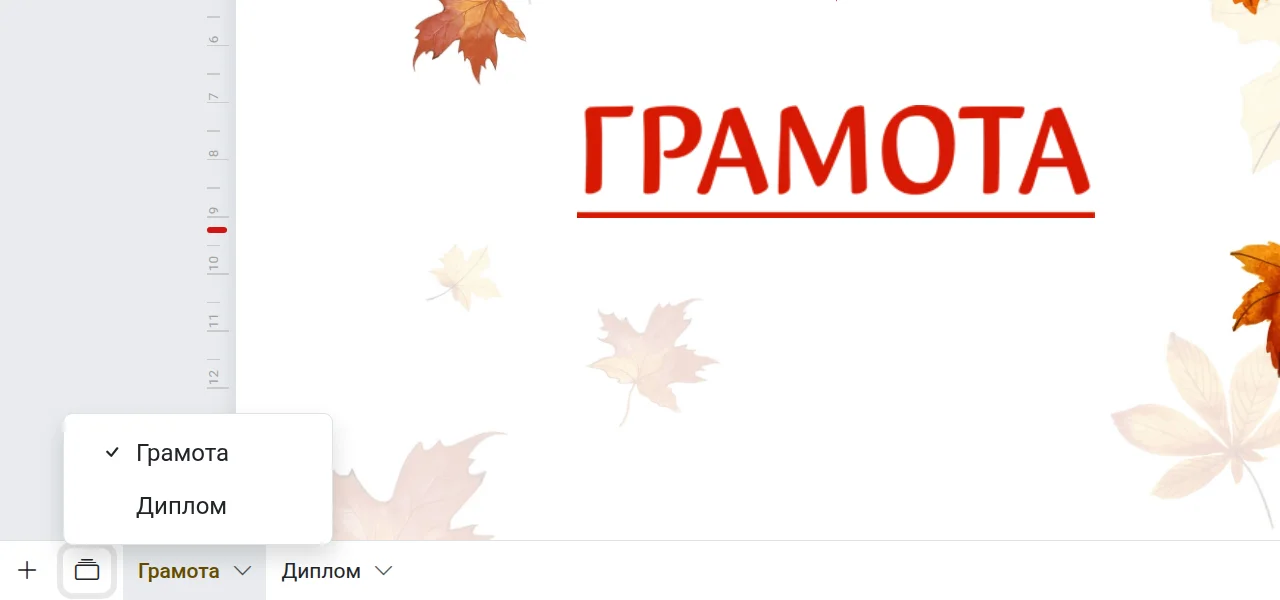
Внизу редактора есть панель листов. На ней:
- кнопка «Добавить страницу» — создаёт новый пустой лист;
- кнопка «Список всех страниц» — показывает все листы, включая скрытые, и позволяет быстро переключаться;
- вкладки листов — щёлкните, чтобы перейти на лист.
Те же действия есть в верхнем меню «Лист».
Действия с листом
Откройте меню на вкладке листа:
- Переименовать — дайте листу понятное имя, например «Иванов»;
- Создать копию — лист со всем содержимым появится рядом. Удобно, когда нужны похожие документы;
- Скрыть — лист останется в документе, но станет бледным в списке, и те, кому документ открыт только для просмотра, не смогут на него перейти. Повторное нажатие возвращает лист;
- Сдвинуть влево и Сдвинуть вправо — меняют порядок листов;
- Удалить — после подтверждения. Это действие не отменяется.
Много одинаковых листов
Если нужно 30 грамот с разными именами, не копируйте лист 30 раз. Воспользуйтесь созданием по списку.
Если не получается
- «Нельзя удалить последнюю видимую страницу» — в документе должен остаться хотя бы один видимый лист. Сначала верните скрытый лист или добавьте новый.
- Лист пропал — возможно, он скрыт. Откройте «Список всех страниц»: скрытые листы там бледные.
- «Напишите на листе название организации…» — для командных опций на листе должно быть название вашей организации. Подробнее — в статье Бесплатно и платно.