Құжат парақтары
Бір құжатта бірнеше парақ болуы мүмкін: мысалы, бүкіл сыныпқа арналған мадақтамалар немесе дипломның алдыңғы және артқы жағы. Әр парақтың өз шаблоны, өлшемі және мазмұны болады.
Парақтарды қайдан басқаруға болады
Редактордың төменгі жағында парақтар панелі орналасқан. Онда:
- «Бетті қосу» түймесі — жаңа бос парақ жасайды;
- «Барлық беттердің тізімі» түймесі — барлық парақтарды, соның ішінде жасырын парақтарды көрсетеді және олардың арасында жылдам ауысуға мүмкіндік береді;
- парақтар қойындылары — параққа өту үшін оны басыңыз.
Дәл осы әрекеттер жоғарғы «Парақ» мәзірінде де бар.
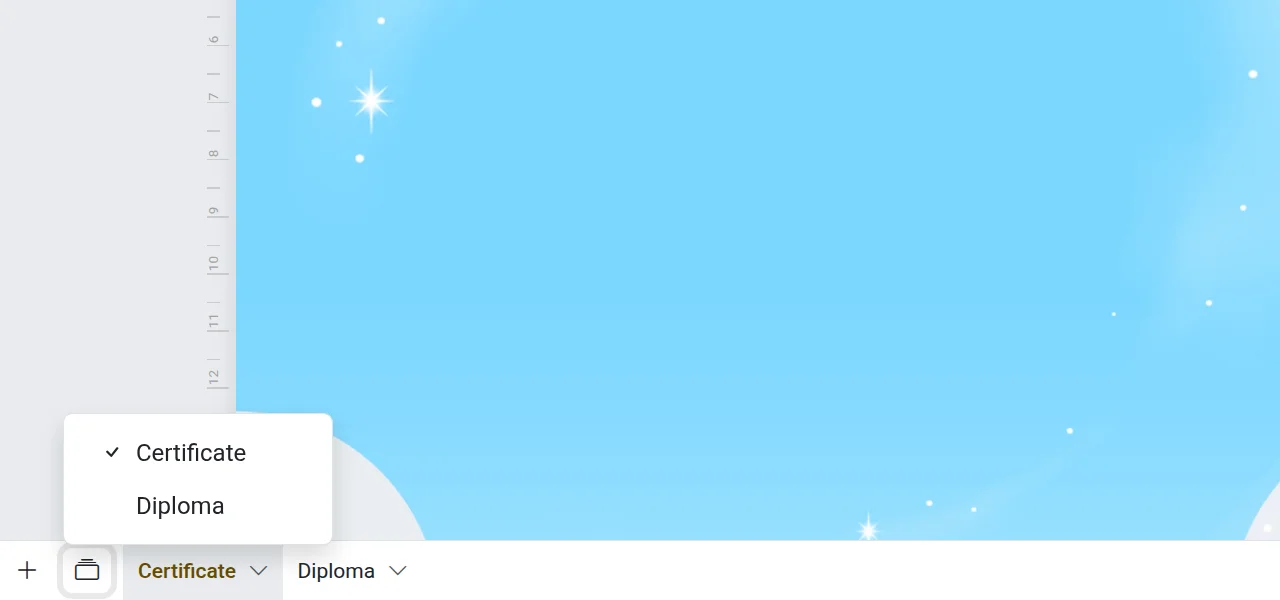
Парақпен орындалатын әрекеттер
Парақ қойындысындағы мәзірді ашыңыз:
- Атын өзгерту — параққа түсінікті атау беріңіз, мысалы, «Иванов»;
- Көшірмесін жасау — барлық мазмұны бар парақ жанында пайда болады. Ұқсас құжаттар қажет болған кезде ыңғайлы;
- Жасыру — парақ құжатта қалады, бірақ тізімде бозғылт болып көрінеді, ал құжатты тек көру үшін ашқан пайдаланушылар оған өте алмайды. Қайта басқан кезде парақ қайтадан көрінетін болады;
- Солға жылжыту және Оңға жылжыту — парақтардың ретін өзгертеді;
- Жою — расталғаннан кейін орындалады. Бұл әрекетті болдырмау мүмкін емес.
Бірдей парақтар көп болса
Егер әртүрлі есімдер жазылған 30 мадақтама қажет болса, парақты 30 рет көшірмеңіз. Тізім бойынша жасау функциясын пайдаланыңыз.
Егер іске аспаса
- «Соңғы көрінетін бетті жою мүмкін емес» — құжатта кем дегенде бір көрінетін парақ қалуы керек. Алдымен жасырын парақты қайтарыңыз немесе жаңасын қосыңыз.
- Парақ жоғалып кетті — ол жасырылған болуы мүмкін. «Барлық беттердің тізімі» мәзірін ашыңыз: жасырын парақтар ол жерде бозғылт болып тұрады.
- «Параққа ұйымның атауын жазыңыз…» — командалық опциялар үшін парақта ұйымыңыздың атауы болуы керек. Толығырақ — Тегін және ақылы мақаласында.