Textformatierung
Markieren Sie zunächst den Text, den Sie ändern möchten, und wählen Sie dann die Formatierung in der Symbolleiste oder im Menü „Format“ aus. Wenn Sie nichts markieren, werden die Änderungen auf den Absatz angewendet, in dem sich der Cursor befindet.
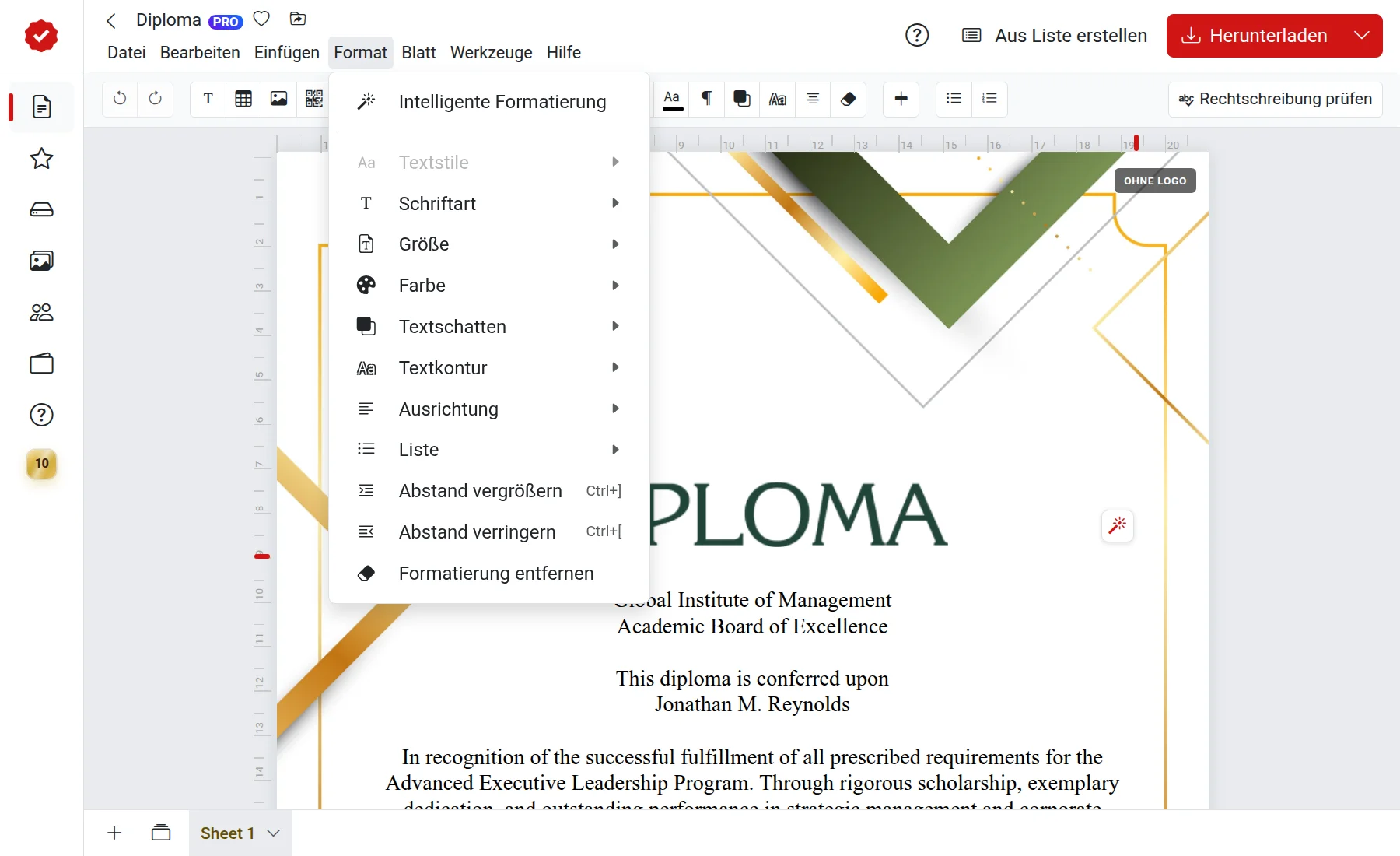
Stil, Schriftart, Größe und Farbe
- Fett, kursiv, unterstrichen, durchgestrichen — Schaltflächen in der Symbolleiste oder
Ctrl+B,Ctrl+I,Ctrl+U. Wenn Sie Text markieren, erscheint daneben eine kleine Leiste mit denselben Schaltflächen. - Tiefgestellt und hochgestellt — für Formeln und Einheiten wie m²:
Ctrl+,undCtrl+.. - Schriftart — eine Liste von Schriftarten in der Symbolleiste. Wie Sie neue hinzufügen, erfahren Sie im Artikel „Schriftarten“.
- Größe — die Schaltflächen „−“ und „+“ neben der Zahl oder die Auswahl aus einer Liste.
- Farbe — eine Palette oder eine eigene Farbe über „Eigene Farbe wählen“.
Auf dem Mac drücken Sie anstelle von Ctrl die Taste ⌘.
Ausrichtung
- Linksbündig, zentriert, rechtsbündig, Blocksatz — wie in jedem Texteditor.
- An den Rändern — eine spezielle Option: Die Zeile wird in zwei Teile geteilt, einer wird nach links, der andere nach rechts ausgerichtet. Dies ist praktisch für Unterschriften: „Direktor“ links und „M. Mustermann“ rechts. Setzen Sie den Cursor dorthin, wo die Zeile geteilt werden soll, und wählen Sie „An den Rändern“. Die
Tab-Taste bewegt den Cursor zwischen den Teilen.
Tastenkombinationen: Ctrl+Alt+L, Ctrl+Alt+E, Ctrl+Alt+R, Ctrl+Alt+J und Ctrl+Alt+B für „An den Rändern“.
Absätze und Listen
Die Schaltfläche „Absatzeigenschaften“ in der Symbolleiste öffnet die Einstellungen:
- Zeilenabstand — der Abstand zwischen den Zeilen;
- Einzug — Einrücken der ersten Zeile zu Beginn eines Absatzes, auch
Ctrl+]undCtrl+[; - Abstand vor dem Absatz und Abstand nach dem Absatz — Freiraum zwischen den Absätzen.
Listen — „Format“ → „Liste“: nummeriert oder mit Aufzählungszeichen, mit Auswahl des Aufzählungszeichens.
Schatten und Kontur
Damit der Text auf einem hellen Hintergrund besser lesbar ist, fügen Sie einen Schatten oder eine Kontur hinzu:
- Textschatten — horizontale und vertikale Verschiebung, Unschärfe und Farbe des Schattens;
- Textkontur — Dicke und Farbe der Kontur um die Buchstaben.
Beide Einstellungen finden Sie im Menü „Format“ und in der Symbolleiste.
Formatierung entfernen
Markieren Sie den Text und wählen Sie „Format“ → „Formatierung löschen“. Der Text kehrt zu seinem normalen Aussehen zurück.
Wenn es nicht funktioniert
- Formatierungsschaltflächen sind inaktiv — wählen Sie einen Textblock aus oder setzen Sie den Cursor in den Text.
- Der gesamte Absatz hat sich geändert, nicht nur ein Wort — markieren Sie zuerst das gewünschte Wort mit der Maus.
- Aus Word kopierter Text sieht seltsam aus — markieren Sie ihn und klicken Sie auf „Formatierung löschen“.