Спампаваць, раздрукаваць, адправіць
Дакумент гатовы — час атрымаць файл. Усё робіцца ў адным акне: выберыце аркушы, фармат і што зрабіць з файлам.
Як атрымаць файл
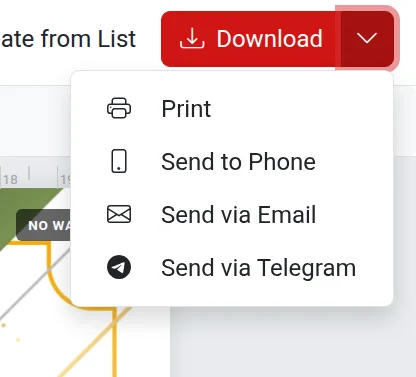
- Націсніце сінюю кнопку «Спампаваць» у правым верхнім куце. Стрэлка побач з ёй адкрывае іншыя варыянты: друк і адпраўку. Тыя ж пункты ёсць у меню «Файл», а друк адкрываецца па
Ctrl+P. - У акне «Папярэдні прагляд» выберыце аркушы: бягучы, усе ці патрэбныя нумары, напрыклад
1, 3, 5-7. - Выберыце фармат: Відарыс (JPG) або Дакумент (PDF). Некалькі карцінак спакуюцца ў ZIP-архіў, а PDF збярэ ўсе аркушы ў адзін файл.
- Націсніце «Стварыць».
Падрабязна пра кожнае поле акна — у артыкуле Акно «Папярэдні прагляд».
Куды можна адправіць
- Спампаваць — файл захаваецца на камп’ютар або тэлефон.
- Друк — файл адразу адкрыецца для друку.
- Адправіць па Email — патрэбны пацверджаны адрас пошты ў профілі.
- Адправіць на тэлефон і Адправіць у Telegram — зручна, каб пераслаць дакумент у месенджары.
- Адправіць на Яндэкс.Дыск — у беларускамоўнай версіі.
Для адпраўкі трэба ўвайсці ў акаўнт.
Дзе захоўваецца гатовы файл
Звычайна файл захоўваецца 24 гадзіны, потым выдаляецца. Каб ён застаўся назаўжды, уключыце «Захоўваць у Сховішчы» і выберыце папку. Для гэтага патрэбна опцыя «ПРО». Калі на аркушы ёсць QR-код «Сканіруй і спампуй», файл абавязкова захоўваецца ў Сховішчы.
Калі не атрымліваецца
- Давялося чакаць або на файле лагатып — так працуе бясплатнае стварэнне. Падрабязней — у артыкуле Бясплатна і платна.
- «Дадайце больш тэксту» — на аркушы з шаблонам з каталога занадта мала тэксту. Гл. Чаму просяць дадаць тэкст.
- «Калі ласка, выберыце хаця б адзін аркуш» — праверце нумары аркушаў у полі выбару.
- Не прыходзіць ліст — праверце папку «Спам» і што адрас пошты ў профілі пацверджаны.
- Друк выходзіць з палямі або не таго памеру — у акне друку браўзера выберыце патрэбны памер паперы і маштаб 100%.