Descargar, imprimir, enviar
El documento está listo; es hora de obtener el archivo. Todo se hace en una sola ventana: seleccione las páginas, el formato y qué hacer con el archivo.
Cómo obtener el archivo
- Haga clic en el botón azul «Descargar» en la esquina superior derecha. La flecha junto a él abre otras opciones: imprimir y enviar. Las mismas opciones están en el menú «Archivo», y la impresión se abre con
Ctrl+P. - En la ventana «Vista previa», seleccione las páginas: la actual, todas o los números deseados, por ejemplo
1, 3, 5-7. - Seleccione el formato: Imagen (JPG) o Documento (PDF). Varias imágenes se empaquetarán en un archivo ZIP, mientras que el PDF reunirá todas las páginas en un solo archivo.
- Haga clic en «Crear».
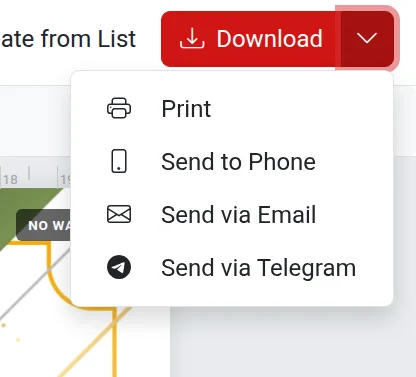
Encontrará información detallada sobre cada campo de la ventana en el artículo Ventana «Vista previa».
A dónde se puede enviar
- Descargar: el archivo se guardará en su computadora o teléfono.
- Imprimir: el archivo se abrirá inmediatamente para su impresión.
- Enviar por Email: requiere una dirección de correo electrónico confirmada en el perfil.
- Enviar al teléfono y Enviar a Telegram: es conveniente para reenviar el documento en el mensajero.
- Enviar a Yandex Disk: en la versión en Español.
Para enviar, debe iniciar sesión en su cuenta.
Dónde se guarda el archivo listo
Normalmente, el archivo se guarda durante 24 horas y luego se elimina. Para que se conserve para siempre, active «Guardar en el Almacenamiento» y seleccione una carpeta. Para esto se requiere la opción «PRO». Si en la página hay un código QR «Escanea y descarga», el archivo se guardará obligatoriamente en el Almacenamiento.
Si tiene problemas
- Tuvo que esperar o el archivo tiene un logotipo: así funciona la creación gratuita. Más detalles en el artículo Gratis y de pago.
- «Agregue más texto»: hay muy poco texto en la página con la plantilla del catálogo. Consulte Por qué se pide agregar texto.
- «Por favor, seleccione al menos una página»: verifique los números de las páginas en el campo de selección.
- No llega el correo: revise la carpeta de «Spam» y asegúrese de que la dirección de correo electrónico en su perfil esté confirmada.
- La impresión sale con márgenes o del tamaño incorrecto: en la ventana de impresión del navegador, seleccione el tamaño de papel adecuado y una escala del 100%.