Pobieranie, drukowanie, wysyłanie
Dokument jest gotowy — czas uzyskać plik. Wszystko odbywa się w jednym oknie: wybierz arkusze, format i co zrobić z plikiem.
Jak uzyskać plik
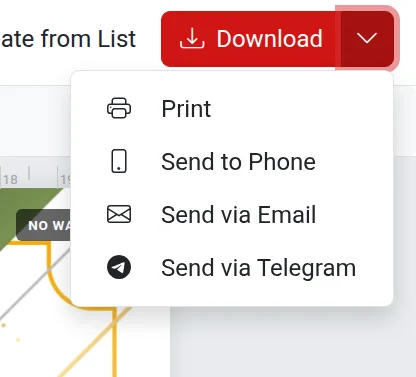
- Kliknij niebieski przycisk „Pobierz” w prawym górnym rogu. Strzałka obok niego otwiera inne opcje: drukowanie i wysyłanie. Te same pozycje znajdują się w menu „Plik”, a drukowanie otwiera się skrótem
Ctrl+P. - W oknie „Podgląd” wybierz arkusze: bieżący, wszystkie lub wybrane numery, na przykład
1, 3, 5-7. - Wybierz format: Obraz (JPG) lub Dokument (PDF). Kilka obrazów zostanie spakowanych do archiwum ZIP, a PDF połączy wszystkie arkusze w jeden plik.
- Kliknij „Utwórz”.
Szczegółowo o każdym polu okna przeczytasz w artykule Okno „Podgląd”.
Gdzie można wysłać
- Pobierz — plik zostanie zapisany na komputerze lub telefonie.
- Drukuj — plik od razu otworzy się do druku.
- Wyślij na E-mail — potrzebny jest potwierdzony adres e-mail w profilu.
- Wyślij na telefon i Wyślij na Telegram — wygodne, aby przesłać dokument w komunikatorze.
- Wyślij na Yandex.Disk — w polskiej wersji.
Aby wysłać, musisz zalogować się na konto.
Gdzie przechowywany jest gotowy plik
Zazwyczaj plik jest przechowywany przez 24 godziny, a następnie usuwany. Aby pozostał na zawsze, włącz „Zapisuj w Magazynie” i wybierz folder. Do tego potrzebna jest opcja „PRO”. Jeśli na arkuszu znajduje się Kod QR „Zeskanuj i pobierz”, plik automatycznie zapisuje się w Magazynie.
Jeśli coś nie działa
- Trzeba było czekać lub na pliku jest logo — tak działa darmowe tworzenie. Więcej szczegółów w artykule Za darmo i płatnie.
- „Dodaj więcej tekstu” — na arkuszu z szablonem z katalogu jest za mało tekstu. Zobacz Dlaczego proszą o dodanie tekstu.
- „Proszę wybrać co najmniej jeden arkusz” — sprawdź numery arkuszy w polu wyboru.
- Wiadomość nie przychodzi — sprawdź folder „Spam” i upewnij się, że adres e-mail w profilu jest potwierdzony.
- Wydruk ma marginesy lub niewłaściwy rozmiar — w oknie drukowania przeglądarki wybierz odpowiedni rozmiar papieru i skalę 100%.