Скачать, распечатать, отправить
Документ готов — пора получить файл. Всё делается в одном окне: выберите листы, формат и что сделать с файлом.
Как получить файл
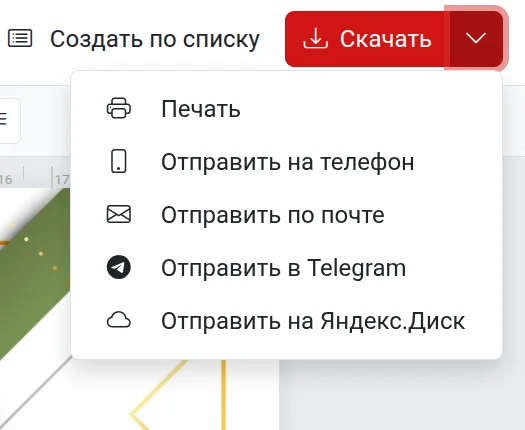
- Нажмите синюю кнопку «Скачать» в правом верхнем углу. Стрелка рядом с ней открывает другие варианты: печать и отправку. Те же пункты есть в меню «Файл», а печать открывается по
Ctrl+P. - В окне «Предварительный просмотр» выберите листы: текущий, все или нужные номера, например
1, 3, 5-7. - Выберите формат: Изображение (JPG) или Документ (PDF). Несколько картинок упакуются в ZIP-архив, а PDF соберёт все листы в один файл.
- Нажмите «Создать».
Подробно про каждое поле окна — в статье Окно «Предварительный просмотр».
Куда можно отправить
- Скачать — файл сохранится на компьютер или телефон.
- Печать — файл сразу откроется для печати.
- Отправить по Email — нужен подтверждённый адрес почты в профиле.
- Отправить на телефон и Отправить в Telegram — удобно, чтобы переслать документ в мессенджере.
- Отправить на Яндекс.Диск — в русскоязычной версии.
Для отправки нужно войти в аккаунт.
Где хранится готовый файл
Обычно файл хранится 24 часа, потом удаляется. Чтобы он остался навсегда, включите «Сохранять в Хранилище» и выберите папку. Для этого нужна опция «ПРО». Если на листе есть QR-код «Сканируй и скачай», файл обязательно сохраняется в Хранилище.
Если не получается
- Пришлось ждать или на файле логотип — так работает бесплатное создание. Подробнее — в статье Бесплатно и платно.
- «Добавьте больше текста» — на листе с шаблоном из каталога слишком мало текста. См. Почему просят добавить текст.
- «Пожалуйста, выберите хотя бы один лист» — проверьте номера листов в поле выбора.
- Не приходит письмо — проверьте папку «Спам» и что адрес почты в профиле подтверждён.
- Печать выходит с полями или не того размера — в окне печати браузера выберите нужный размер бумаги и масштаб 100%.