Завантажити, роздрукувати, надіслати
Документ готовий — час отримати файл. Усе робиться в одному вікні: виберіть аркуші, формат і що зробити з файлом.
Як отримати файл
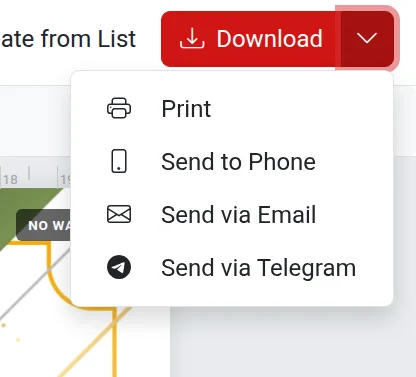
- Натисніть синю кнопку «Завантажити» у правому верхньому куті. Стрілка поруч із нею відкриває інші варіанти: друк і надсилання. Ті самі пункти є в меню «Файл», а друк відкривається за допомогою
Ctrl+P. - У вікні «Попередній перегляд» виберіть аркуші: поточний, усі або потрібні номери, наприклад
1, 3, 5-7. - Виберіть формат: Зображення (JPG) або Документ (PDF). Кілька картинок запакуються в ZIP-архів, а PDF збере всі аркуші в один файл.
- Натисніть «Створити».
Детально про кожне поле вікна — у статті Вікно «Попередній перегляд».
Куди можна надіслати
- Завантажити — файл збережеться на комп'ютер або телефон.
- Друк — файл відразу відкриється для друку.
- Надіслати по Email — потрібна підтверджена адреса пошти в профілі.
- Надіслати на телефон і Надіслати в Telegram — зручно, щоб переслати документ у месенджері.
- Надіслати на Яндекс.Диск — в українськомовній версії.
Для надсилання потрібно увійти в акаунт.
Де зберігається готовий файл
Зазвичай файл зберігається 24 години, потім видаляється. Щоб він залишився назавжди, увімкніть «Зберігати у Сховищі» та виберіть папку. Для цього потрібна опція «ПРО». Якщо на аркуші є QR-код «Скануй та завантаж», файл обов'язково зберігається у Сховищі.
Якщо не виходить
- Довелося чекати або на файлі логотип — так працює безкоштовне створення. Детальніше — у статті Безкоштовно та платно.
- «Додайте більше тексту» — на аркуші із шаблоном з каталогу занадто мало тексту. Див. Чому просять додати текст.
- «Будь ласка, виберіть хоча б один аркуш» — перевірте номери аркушів у полі вибору.
- Не приходить лист — перевірте папку «Спам» і чи підтверджена адреса пошти в профілі.
- Друк виходить із полями або не того розміру — у вікні друку браузера виберіть потрібний розмір паперу та масштаб 100%.