Herunterladen, drucken, senden
Das Dokument ist fertig — es ist Zeit, die Datei zu erhalten. Alles geschieht in einem Fenster: Wählen Sie die Blätter, das Format und was mit der Datei geschehen soll.
So erhalten Sie die Datei
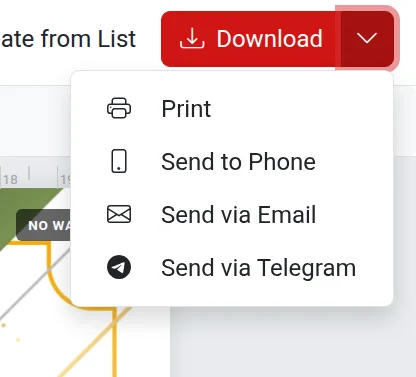
- Klicken Sie auf die blaue Schaltfläche „Herunterladen“ in der oberen rechten Ecke. Der Pfeil daneben öffnet weitere Optionen: Drucken und Senden. Dieselben Punkte finden Sie im Menü „Datei“, und das Drucken wird mit
Ctrl+Pgeöffnet. - Wählen Sie im Fenster „Vorschau“ die Blätter aus: das aktuelle, alle oder die gewünschten Nummern, z. B.
1, 3, 5-7. - Wählen Sie das Format: Bild (JPG) oder Dokument (PDF). Mehrere Bilder werden in ein ZIP-Archiv gepackt, während eine PDF-Datei alle Blätter in einer Datei zusammenfasst.
- Klicken Sie auf „Erstellen“.
Weitere Details zu jedem Feld des Fensters finden Sie im Artikel Fenster „Vorschau“.
Wohin Sie senden können
- Herunterladen — die Datei wird auf dem Computer oder Telefon gespeichert.
- Drucken — die Datei wird sofort zum Drucken geöffnet.
- Per E-Mail senden — erfordert eine bestätigte E-Mail-Adresse im Profil.
- An Telefon senden und Über Telegram senden — praktisch, um das Dokument in einem Messenger weiterzuleiten.
- An Yandex.Disk senden — in der deutschen Version.
Für den Versand müssen Sie in Ihrem Konto angemeldet sein.
Wo die fertige Datei gespeichert wird
Normalerweise wird die Datei 24 Stunden lang gespeichert und dann gelöscht. Damit sie dauerhaft erhalten bleibt, aktivieren Sie „Im Speicher speichern“ und wählen Sie einen Ordner. Dafür wird die Option „PRO“ benötigt. Wenn sich auf dem Blatt ein QR-Code „Scannen und herunterladen“ befindet, wird die Datei zwingend im Speicher abgelegt.
Wenn es nicht funktioniert
- Sie mussten warten oder die Datei hat ein Logo — so funktioniert die kostenlose Erstellung. Weitere Informationen finden Sie im Artikel Kostenlos und kostenpflichtig.
- „Fügen Sie mehr Text hinzu“ — auf dem Blatt mit der Vorlage aus dem Katalog ist zu wenig Text vorhanden. Siehe Warum Sie gebeten werden, Text hinzuzufügen.
- „Bitte wählen Sie mindestens ein Blatt aus“ — überprüfen Sie die Blattnummern im Auswahlfeld.
- Die E-Mail kommt nicht an — überprüfen Sie den Spam-Ordner und stellen Sie sicher, dass die E-Mail-Adresse im Profil bestätigt ist.
- Der Ausdruck hat Ränder oder nicht die richtige Größe — wählen Sie im Druckfenster des Browsers das richtige Papierformat und eine Skalierung von 100 %.