Suchen und Ersetzen
Möchten Sie das Jahr, den Nachnamen oder den Namen der Schule im gesamten Dokument ändern? Suchen Sie nicht manuell – nutzen Sie die Funktion Suchen und Ersetzen.
So suchen und ersetzen Sie Text
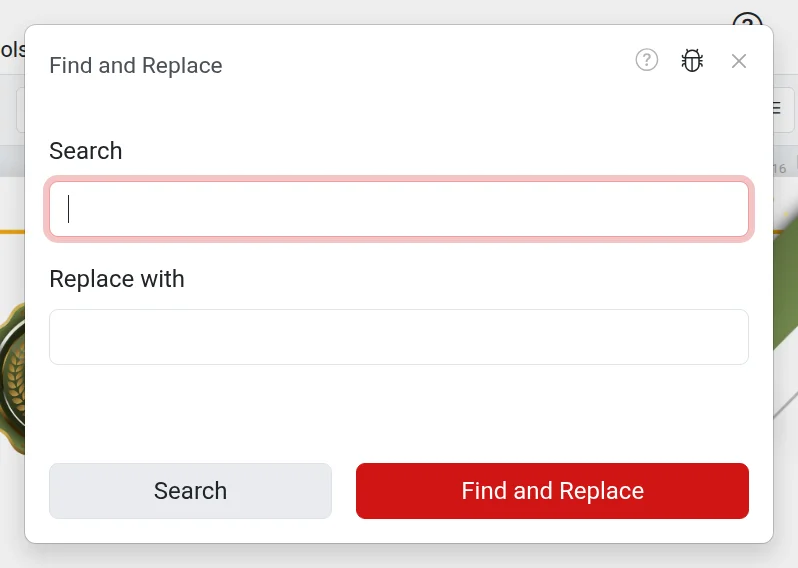
- Öffnen Sie „Bearbeiten“ → „Suchen und Ersetzen“ oder drücken Sie
Ctrl+F(auf dem Mac —⌘+F). - Geben Sie im ersten Feld den gesuchten Text ein.
- Aktivieren Sie „Alle Seiten“, wenn Sie im gesamten Dokument und nicht nur auf der aktuellen Seite suchen möchten. Dieses Kontrollkästchen wird angezeigt, wenn das Dokument aus mehr als einer Seite besteht.
- Klicken Sie auf „Suchen“ – der Editor markiert den Treffer und zeigt an, wie viele es insgesamt gibt. Klicken Sie erneut auf „Suchen“, um zum nächsten Treffer zu springen.
- Um den Text zu ersetzen, geben Sie den neuen Text in das Feld „Ersetzen durch“ ein und klicken Sie auf „Ersetzen“. Nach der Bestätigung werden alle Treffer auf der Seite oder im gesamten Dokument ersetzt.
Wenn Sie vor dem Öffnen des Fensters ein Wort auf der Seite markieren, wird es automatisch in das Suchfeld eingefügt. Eine versehentliche Ersetzung können Sie mit Ctrl+Z rückgängig machen.
Wo der Editor sucht
Die Suche umfasst Textblöcke, Tabellen und den Text von QR-Codes. Text, der direkt auf dem Hintergrund der Vorlage gezeichnet ist, kann nicht gefunden werden: Er ist Teil des Bildes.
Wenn es nicht funktioniert
- „Nichts gefunden“ – überprüfen Sie die Schreibweise und aktivieren Sie „Alle Seiten“.
- „Ersetzungstext stimmt mit dem Suchtext überein“ – in beiden Feldern steht derselbe Text, es gibt nichts zu ersetzen.
- Die Schaltfläche „Ersetzen“ ist inaktiv – das Dokument ist nur im Lesemodus geöffnet.
Siehe auch
- Erstellen aus Liste – wenn Sie viele identische Dokumente mit unterschiedlichen Namen benötigen