Парақтың шаблоны мен фоны
Фон — бұл парақтың астыңғы қабаты: жақтау, ою-өрнек, ұйымның бланкісі. Оны дайын шаблондар каталогынан алуға, өзіңіздікін жүктеуге немесе Студияда жасауға болады. Құжаттың әрбір парағының өз фоны болуы мүмкін.
Каталогтан алынған шаблон
- «Парақ» → «Каталогтан шаблон таңдау» мәзірін ашыңыз. Бос парақта парақтың үстіндегі кеңестегі «Шаблон таңдау» түймесі де осы әрекетті орындайды.
- Құжат түрін және өзіңізге ұнаған шаблонды таңдаңыз.
- Шаблон ағымдағы параққа қолданылады: фон, парақ өлшемі және жиектер — мәтін жақтауға шығып кетпеуі үшін оны жазуға ыңғайлы аймақ өзгереді.
Парақтағы мәтінмен не болады
Әдетте сіздің блоктарыңыз өз орнында қалады, тек фон мен алдыңғы шаблонның элементтері өзгереді. Бірақ кейбір шаблондар дайын мәтінмен келеді — ондай кезде парақтың мазмұны толығымен ауыстырылады. Сондықтан жазуды бастамас бұрын шаблонды таңдаған немесе мәтінді алдын ала көшіріп алған дұрыс. Тағы бір нұсқа — жаңа парақ қосу және шаблонды соған қолдану.
Неліктен парақ өлшемін өзгертуге болмайды
Каталогтағы шаблон нақты өлшемге арнап салынған, сондықтан мұндай парақтың тек жиектерін ғана өзгертуге болады. Басқа өлшемді таңдау үшін өз фоныңызды жүктеңіз немесе бос парақтан бастаңыз.
Өз фоныңыз
Фирмалық бланк, сканерленген жақтау немесе кез келген сурет жарайды.
- «Парақ» → «Парақ фонын жүктеу» (немесе «Кірістіру» → «Парақ фонын жүктеу») мәзірін ашыңыз.
- Компьютерден немесе өзіңіздің медиафайлдарыңыздан файлды таңдаңыз. JPG, PNG, WebP және PDF пішімдері жарайды.
- Фон параққа созылады. Оның қалай орналасатынын — парақты толығымен толтыратынын немесе толық сыятынын — парақ қасиеттерінен реттеуге болады.
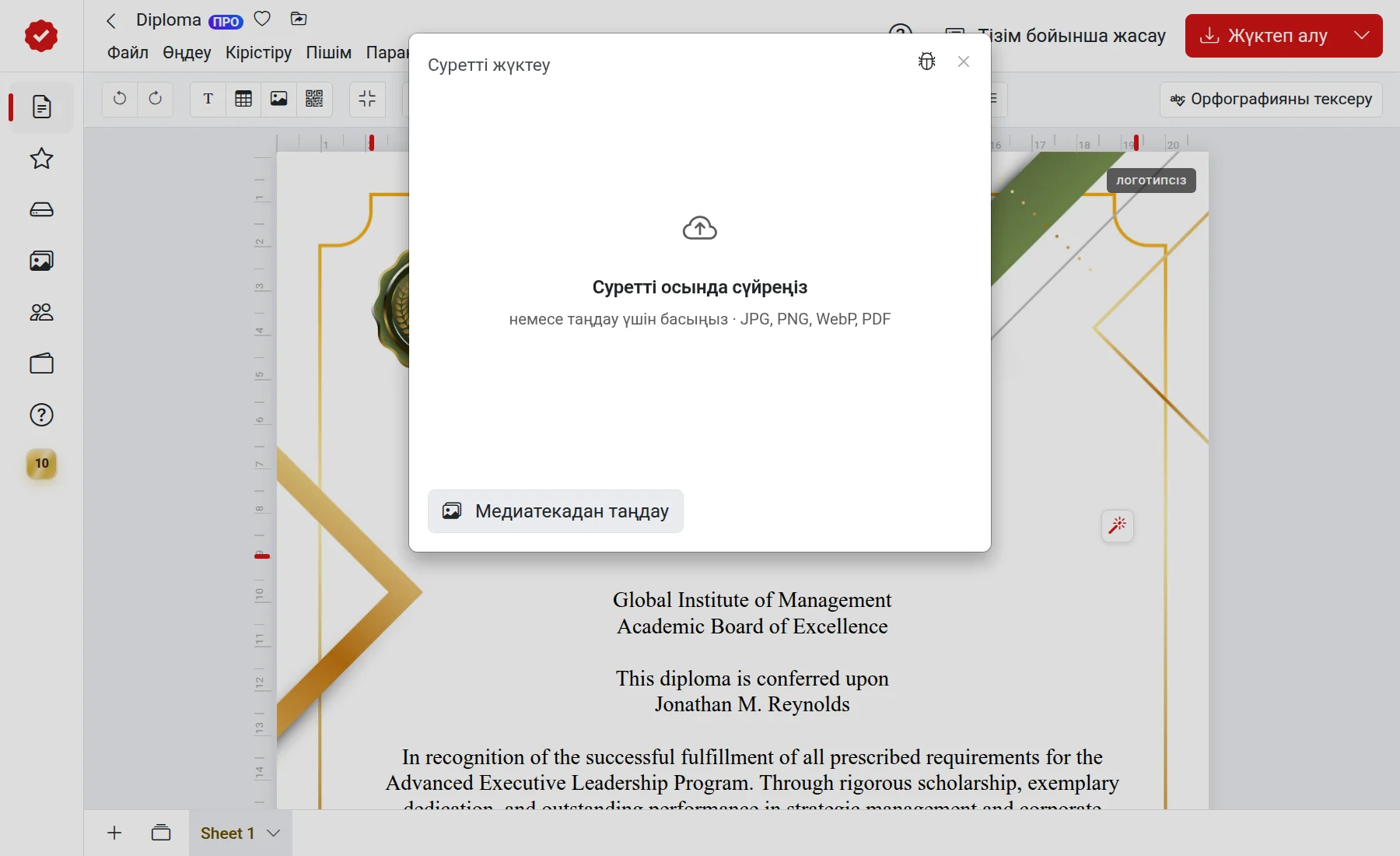
Өз фоныңыз және «ПРО»
Өз фоныңызбен тегін жұмыс істеуге болады. Файлды «ПРО» опциясынсыз жасаған кезде аздап күтуге тура келеді. «ПРО» арқылы файл бірден жасалады, ал бірнеше парақты бір файлмен жүктеп алуға болады.
Студиядан алынған шаблон
Студияда ЖИ көмегімен өз шаблоныңызды генерациялауға болады. Оны параққа қою үшін «Парақ» → «Студиядан шаблон таңдау» тармағын таңдаңыз.
Фонды қалай алып тастауға немесе ауыстыруға болады
Жаңа фон жүктеңіз — ол алдыңғысын алмастырады. Сіздің мәтініңіз, суреттеріңіз және басқа нысандарыңыз өз орнында қалады, ал алдыңғы шаблонның тақырыбы мен сәндік элементтері онымен бірге жойылады. Каталогтан басқа шаблонды таңдаған кезде жоғарыдағы ескертуді ескеріңіз.