Тізім бойынша жасау
Бүкіл сыныпқа 30 мадақтама керек пе? Біреуін жасаңыз, мәтінге айнымалыларды қойыңыз — мысалы, {ФИО} — және тізімді жүктеп салыңыз. Редактор әр жол үшін жеке файлдан өзі жасайды.
Тізім бойынша құжаттарды қалай жасауға болады
- Парақты дайындап, мәтінге айнымалыларды қосыңыз. Мұны қалай жасау керектігі Айнымалылар мақаласында жазылған.
- «Құралдар» → «Тізім бойынша файлдар жасау» немесе «Файл» → «Тізім бойынша жасау» тармағын ашыңыз. Кесте пайда болады: әр баған — бір айнымалы.
- Кестені толтырыңыз: деректерді қолмен енгізіңіз, алмасу буферінен қойыңыз немесе Excel немесе Google Кестелерінен импорттаңыз.
- Құжаттар қажет болатын жолдарды құсбелгімен белгілеңіз.
- «Файлдарды жасау» түймесін басып, пішімді таңдаңыз: суреттері бар ZIP-мұрағат немесе көп беттік PDF.
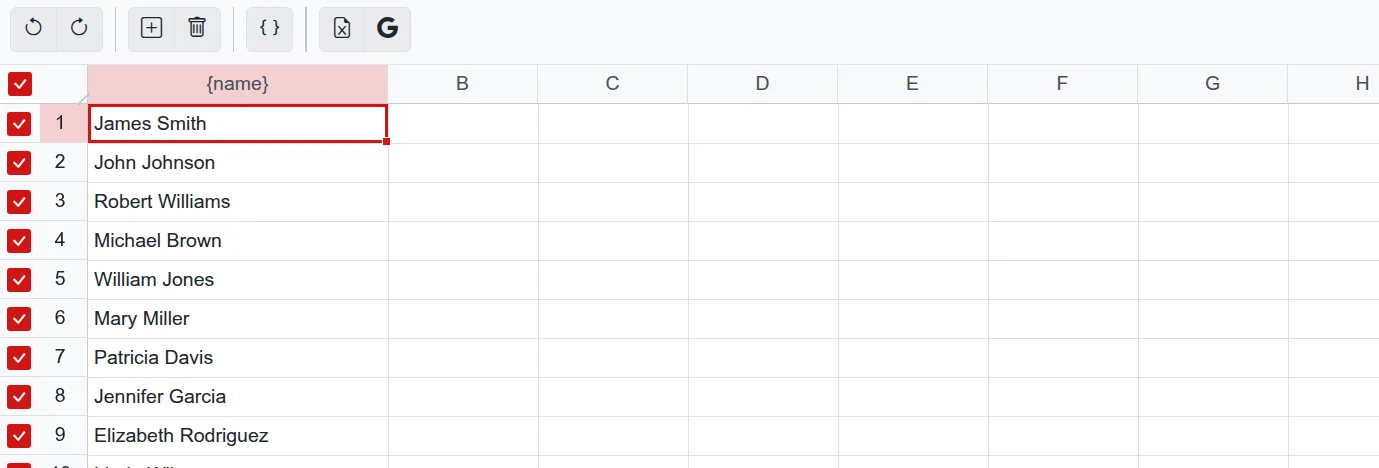
Excel және Google Кестелерінен импорттау
- Excel — 10 МБ-қа дейінгі XLSX файлы. Кітаптың тек бірінші парағы жүктеледі.
- Google Кестелер — «Сілтемесі бар барлық пайдаланушыларға» «Оқушы» құқығымен рұқсат ашып, мекенжай жолағынан сілтемені көшіріп алыңыз. Сілтемеде
edit?gid=…бөлігі болуы керек — осылайша редактор қай парақты алу керектігін түсінеді.
Импорттағаннан кейін баған тақырыптарын тексеріңіз. Бағанды айнымалымен байланыстыру үшін оның тақырыбын басып, мәзірден айнымалыны таңдаңыз.
Әр құжат үшін әртүрлі фотосуреттер
Егер парақта сурет немесе фотосуретке арналған орын болса, кестеде «Суреттерді ауыстыру» түймесі пайда болады. Медиатекадағы қалтаны және файлды таңдау ережесін көрсетіңіз: айнымалының мәні бойынша (мысалы, тегі Иванов болатын жол үшін «Иванов.jpg» файлы) немесе жол нөмірі бойынша.
Тізім бойынша жасау үшін не қажет
Бір ретте 50-ге дейін файл жасауға болады. Бұл үшін «ПРО» опциясы, ал каталогтағы үлгілер үшін — «Логотипсіз» опциясы да қажет. Ең оңайы — «Комбо» қосу. Толығырақ — Тегін және ақылы мақаласында.
Егер іске аспаса
- «Айнымалылар табылмады» — мәтінде бұйра жақша ішіндегі айнымалылар жоқ. Мысалы,
{ФИО}қосыңыз. - «Экспорттау үшін деректер жоқ» — жолдарды құсбелгімен белгілеп, айнымалылары бар бағандардағы ұяшықтардың толтырылғанын тексеріңіз.
- «Файлдар тым көп» — 50-ден астам жол таңдалған. Тізімді бөліктерге бөліңіз.
- Google Кестелерде «Қате сілтеме» — кесте ашық тұрған кезде мекенжайды тек браузердің мекенжай жолағынан көшіріңіз.
- Мәзір тармағы жоқ — сіз құжатты емес, үлгіні өңдеп жатырсыз. Үлгіден құжат жасаңыз.