Z czego składa się edytor
Edytor otwiera się, gdy tworzysz dokument lub otwierasz go z listy. Ekran jest podzielony na cztery części: nagłówek z menu, pasek narzędzi, samą stronę oraz panel stron na dole. Zobaczmy, gdzie co się znajduje.
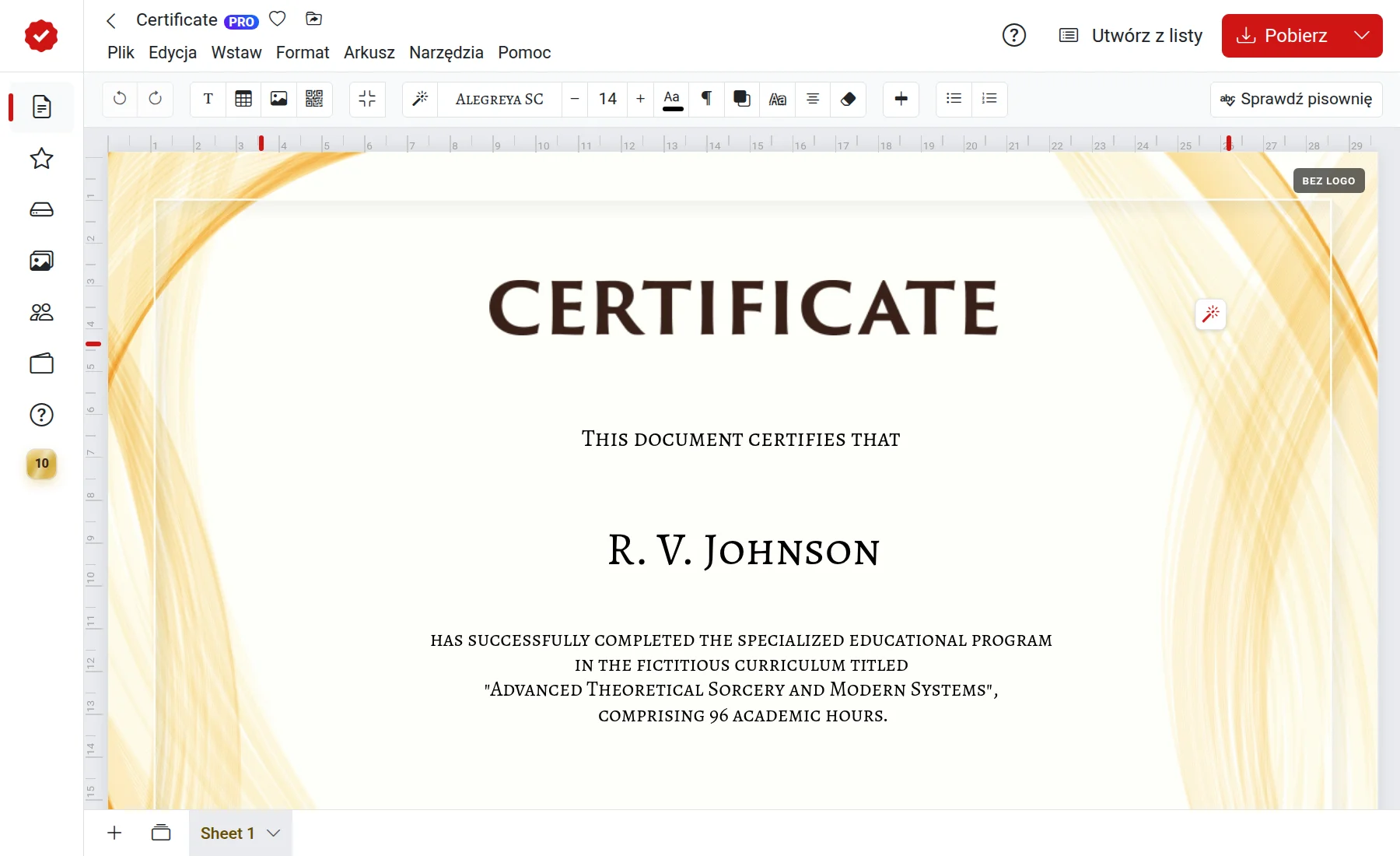
Nagłówek
W górnym wierszu znajdują się:
- strzałka „Wstecz” — wraca do listy dokumentów;
- nazwa dokumentu — kliknij ją, aby zmienić nazwę;
- gwiazdka — dodaje dokument do „Ulubionych”;
- „Uporządkuj” — przenosi dokument do innego folderu;
- ikona chmury — pokazuje, czy zmiany zostały zapisane.
Po prawej stronie — przyciski „Utwórz z listy” i „Pobierz”. Strzałka obok „Pobierz” otwiera inne akcje: drukowanie, wysyłanie na telefon, pocztą e-mail lub przez Telegram.

Menu
Pod nazwą dokumentu znajduje się pasek menu. Każde menu grupuje polecenia z jednego tematu:
- Plik — utwórz, otwórz, skopiuj, udostępnij, pobierz, utwórz z listy;
- Edycja — cofnij i ponów, znajdź i zamień, przypnij, wyrównaj, kolejność warstw;
- Wstaw — tekst, obraz, logo, herb, pieczęć, kształty, tabela, kod QR, zmienna, tło strony;
- Format — styl, czcionka, rozmiar, kolor, cień, obrys, wyrównanie, listy;
- Tabela i Kształt — ustawienia wybranej tabeli lub kształtu;
- Strona — dodaj stronę, przejdź do innej, wybierz szablon, właściwości strony;
- Narzędzia — asystent AI, gotowe teksty, sprawdzanie pisowni, tworzenie z listy.
Pozycje, których obecnie nie można użyć, stają się szare. Na przykład polecenia tabeli są aktywne tylko wtedy, gdy zaznaczona jest tabela.
Pasek narzędzi
Pod menu znajdują się przyciski szybkiego dostępu. Zestaw przycisków zmienia się w zależności od tego, co jest zaznaczone: dla tekstu pojawiają się czcionka, rozmiar i wyrównanie, dla kształtu — wypełnienie i ramka, dla tabeli — wiersze i kolumny. Jeśli nic nie jest zaznaczone, na pasku pozostają przyciski dodawania obiektów.
Strona i panel stron
W centrum znajduje się strona dokumentu. Automatycznie dostosowuje się ona do rozmiaru okna, dlatego nie ma osobnych przycisków powiększania. Kiedy piszesz we wbudowanym bloku tekstowym, na krawędziach strony pojawiają się linijki z marginesami.
Na dole znajduje się panel stron: przycisk „+” dodaje stronę, lista „Wszystkie strony” pomaga szybko przejść do odpowiedniej, a zakładki pokazują strony po kolei. Więcej szczegółów w artykule „Strony dokumentu”.
Tylko do odczytu
Jeśli udostępniono Ci dokument tylko do odczytu, przyciski edycji są nieaktywne. Poproś właściciela dokumentu o przyznanie uprawnień do edycji.