Aufbau des Editors
Der Editor wird geöffnet, wenn Sie ein Dokument erstellen oder aus der Liste öffnen. Der Bildschirm ist in vier Bereiche unterteilt: die Kopfzeile mit dem Menü, die Symbolleiste, das Blatt selbst und die Blatt-Leiste unten. Schauen wir uns an, wo sich was befindet.
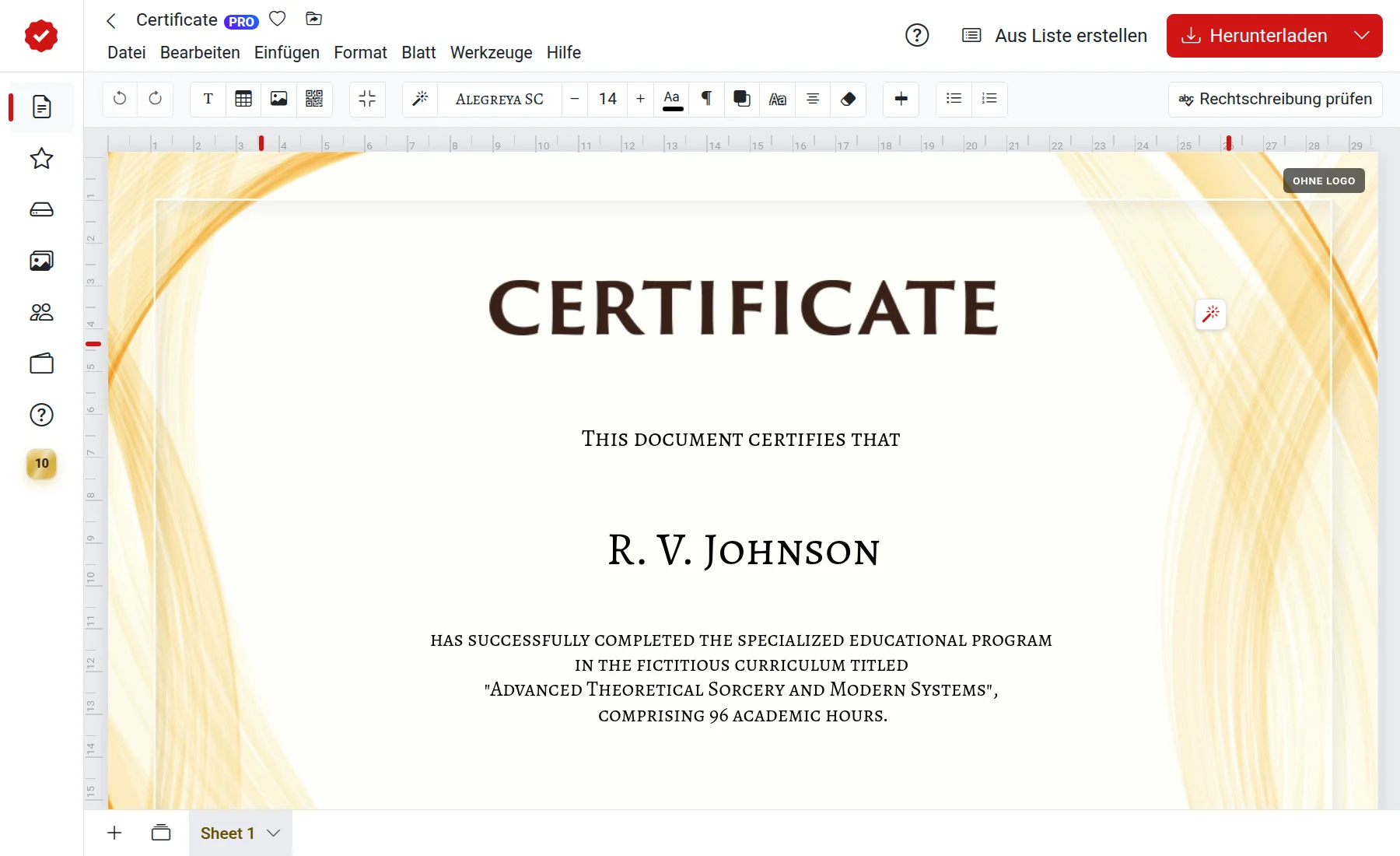
Kopfzeile
In der oberen Leiste befinden sich:
- Pfeil „Zurück“ — bringt Sie zurück zur Dokumentenliste;
- Dokumentenname — klicken Sie darauf, um ihn umzubenennen;
- Sternchen — fügt das Dokument zu den „Favoriten“ hinzu;
- „Anordnen“ — verschiebt das Dokument in einen anderen Ordner;
- Wolkensymbol — zeigt an, ob die Änderungen gespeichert wurden.
Auf der rechten Seite befinden sich die Schaltflächen „Nach Liste erstellen“ und „Herunterladen“. Der Pfeil neben „Herunterladen“ öffnet weitere Aktionen: Drucken, an das Smartphone senden, per E-Mail oder über Telegram senden.

Menü
Unter dem Dokumentennamen befindet sich die Menüleiste. Jedes Menü fasst Befehle zu einem Thema zusammen:
- Datei — erstellen, öffnen, kopieren, teilen, herunterladen, nach Liste erstellen;
- Bearbeiten — rückgängig machen und wiederholen, suchen und ersetzen, fixieren, ausrichten, Ebenenreihenfolge;
- Einfügen — Text, Bild, Logo, Wappen, Stempel, Formen, Tabelle, QR-Code, Variable, Blatthintergrund;
- Format — Stil, Schriftart, Größe, Farbe, Schatten, Kontur, Ausrichtung, Listen;
- Tabelle und Form — Einstellungen für die ausgewählte Tabelle oder Form;
- Blatt — Blatt hinzufügen, zu einem anderen wechseln, Vorlage auswählen, Blatteigenschaften;
- Werkzeuge — KI-Assistent, vorgefertigte Texte, Rechtschreibprüfung, nach Liste erstellen.
Menüpunkte, die derzeit nicht anwendbar sind, werden grau hinterlegt. Tabellenbefehle sind beispielsweise nur aktiv, wenn eine Tabelle ausgewählt ist.
Symbolleiste
Unter dem Menü befinden sich Schaltflächen für den Schnellzugriff. Welche Schaltflächen angezeigt werden, hängt von der aktuellen Auswahl ab: Für Text erscheinen Schriftart, Größe und Ausrichtung, für eine Form – Füllung und Rahmen, für eine Tabelle – Zeilen und Spalten. Wenn nichts ausgewählt ist, bleiben die Schaltflächen zum Hinzufügen von Objekten in der Leiste.
Blatt und Blatt-Leiste
In der Mitte befindet sich das Blatt des Dokuments. Es passt sich automatisch an die Fenstergröße an, daher gibt es keine separaten Zoom-Schaltflächen. Wenn Sie in einem integrierten Textblock tippen, erscheinen an den Rändern des Blattes Lineale mit Seitenrändern.
Unten befindet sich die Blatt-Leiste: Die Schaltfläche „+“ fügt ein Blatt hinzu, die Liste „Alle Blätter“ hilft beim schnellen Wechseln zum gewünschten Blatt, und die Tabs zeigen die Blätter in der entsprechenden Reihenfolge an. Weitere Details finden Sie im Artikel „Dokumentblätter“.
Nur ansehen
Wenn Ihnen ein Dokument nur im Ansichtsmodus freigegeben wurde, sind die Bearbeitungsschaltflächen inaktiv. Bitten Sie den Eigentümer des Dokuments, Ihnen Bearbeitungsrechte zu erteilen.