З чого складається редактор
Редактор відкривається, коли ви створюєте документ або відкриваєте його зі списку. Екран розділений на чотири частини: шапку з меню, панель інструментів, сам аркуш та панель аркушів унизу. Розберемо, де що знаходиться.
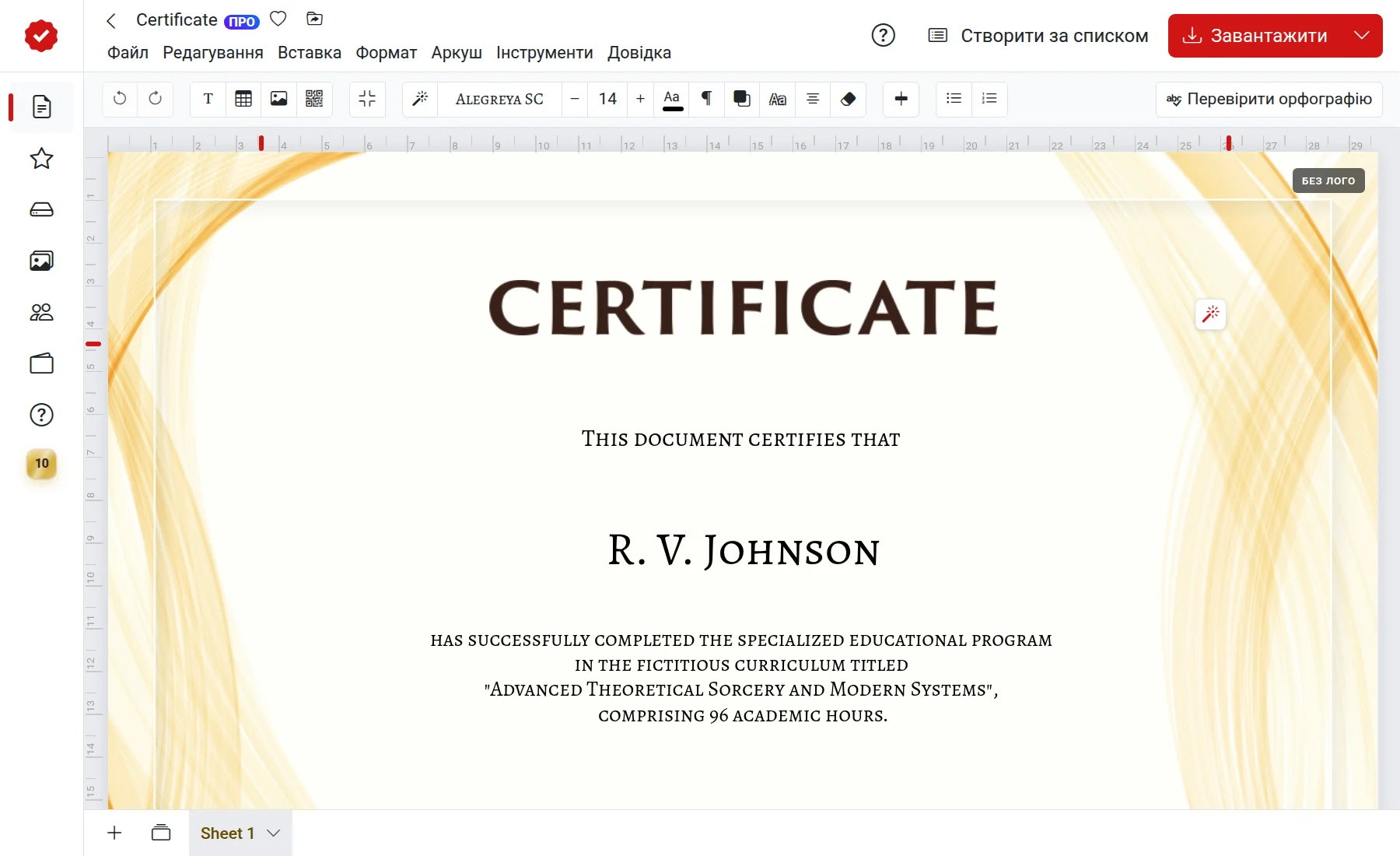
Шапка
У верхньому рядку знаходяться:
- стрілка «Назад» — повертає до списку документів;
- назва документа — натисніть на неї, щоб перейменувати;
- зірочка — додає документ до «Обраного»;
- «Впорядкувати» — переміщує документ до іншої папки;
- значок хмари — показує, чи збережено зміни.
Праворуч — кнопки «Створити за списком» та «Завантажити». Стрілка поруч із «Завантажити» відкриває інші дії: друк, відправлення на телефон, поштою або в Telegram.

Меню
Під назвою документа — рядок меню. Кожне меню збирає команди однієї теми:
- Файл — створити, відкрити, скопіювати, поділитися, завантажити, створити за списком;
- Правка — скасувати та повторити, знайти та замінити, закріпити, вирівняти, порядок шарів;
- Вставка — текст, зображення, логотип, герб, печатка, фігури, таблиця, QR-код, змінна, тло аркуша;
- Формат — стиль, шрифт, розмір, колір, тінь, обведення, вирівнювання, списки;
- Таблиця та Фігура — налаштування вибраної таблиці або фігури;
- Аркуш — додати аркуш, перейти до іншого, вибрати шаблон, властивості аркуша;
- Інструменти — ШІ-асистент, готові тексти, перевірка орфографії, створення за списком.
Пункти, які зараз не можна застосувати, стають сірими. Наприклад, команди таблиці активні лише тоді, коли вибрано таблицю.
Панель інструментів
Під меню розташовані кнопки для швидкого доступу. Набір кнопок змінюється залежно від того, що вибрано: для тексту з'являються шрифт, розмір та вирівнювання, для фігури — заливка та рамка, для таблиці — рядки та стовпці. Якщо нічого не вибрано, на панелі залишаються кнопки додавання об'єктів.
Аркуш та панель аркушів
У центрі — аркуш документа. Він автоматично підлаштовується під розмір вікна, тому окремих кнопок масштабу немає. Коли ви друкуєте у вбудованому текстовому блоці, по краях аркуша з'являються лінійки з полями.
Унизу — панель аркушів: кнопка «+» додає аркуш, список «Усі аркуші» допомагає швидко перейти до потрібного, а вкладки показують аркуші по порядку. Детальніше — у статті «Аркуші документа».
Тільки перегляд
Якщо вам відкрили документ лише для перегляду, кнопки редагування неактивні. Попросіть власника документа надати права на редагування.