Présentation de l'éditeur
L'éditeur s'ouvre lorsque vous créez un document ou l'ouvrez depuis la liste. L'écran est divisé en quatre parties : l'en-tête avec le menu, la barre d'outils, la page elle-même et le panneau des pages en bas. Voyons où se trouve chaque élément.
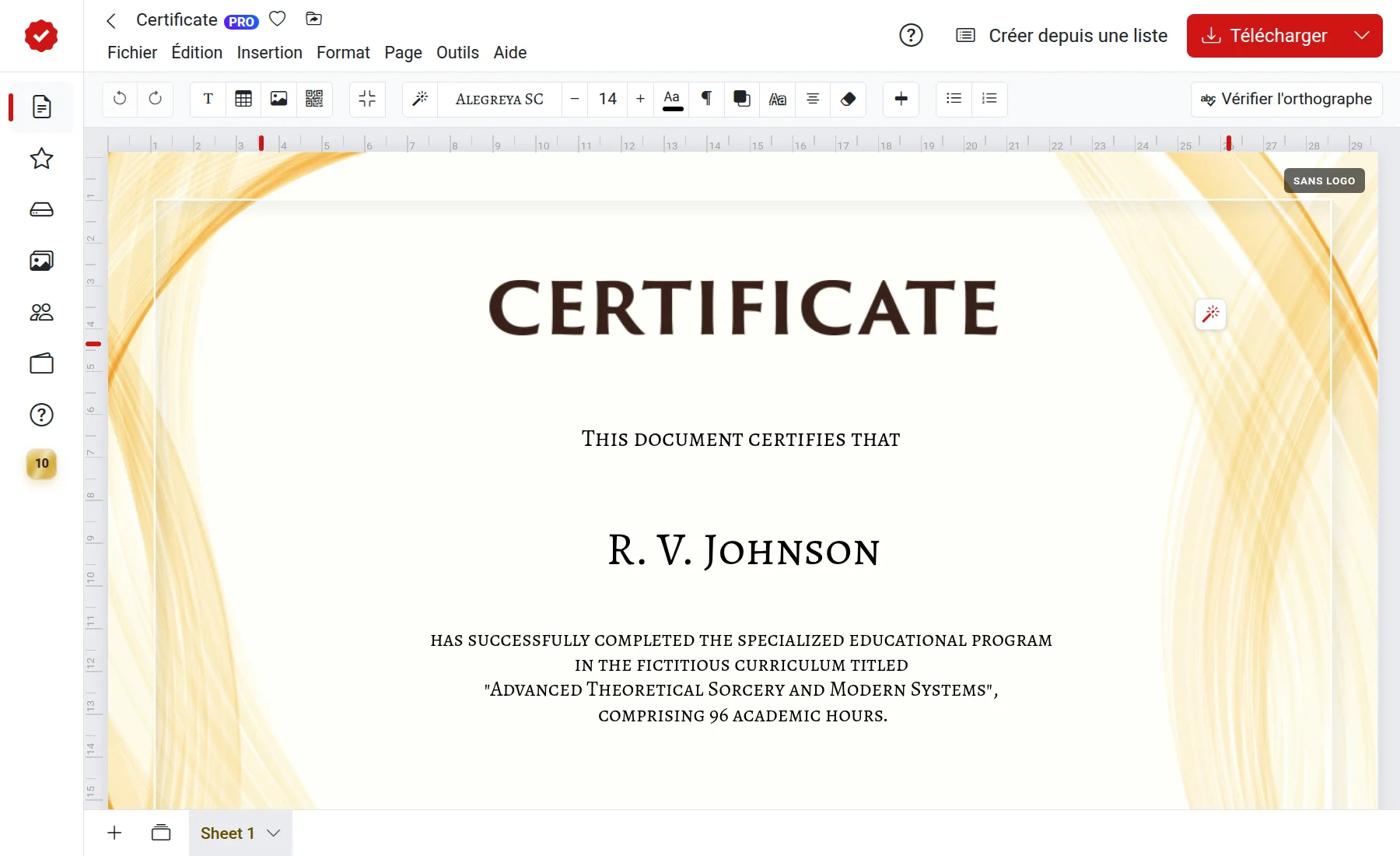
En-tête
Dans la barre supérieure, vous trouverez :
- la flèche « Retour » : permet de revenir à la liste des documents ;
- le nom du document : cliquez dessus pour le renommer ;
- l'étoile : ajoute le document aux « Favoris » ;
- « Organiser » : déplace le document vers un autre dossier ;
- l'icône de nuage : indique si les modifications ont été enregistrées.
Sur la droite se trouvent les boutons « Créer à partir d'une liste » et « Télécharger ». La flèche à côté de « Télécharger » ouvre d'autres actions : imprimer, envoyer vers un téléphone, par e-mail ou via Telegram.

Menu
Sous le nom du document se trouve la barre de menu. Chaque menu regroupe des commandes par thème :
- Fichier : créer, ouvrir, copier, partager, télécharger, créer à partir d'une liste ;
- Édition : annuler et rétablir, rechercher et remplacer, verrouiller, aligner, ordre des calques ;
- Insertion : texte, image, logo, armoiries, tampon, formes, tableau, code QR, variable, arrière-plan de la page ;
- Format : style, police, taille, couleur, ombre, contour, alignement, listes ;
- Tableau et Forme : paramètres du tableau ou de la forme sélectionnée ;
- Page : ajouter une page, passer à une autre, choisir un modèle, propriétés de la page ;
- Outils : assistant IA, textes prêts à l'emploi, vérification orthographique, création à partir d'une liste.
Les options qui ne peuvent pas être appliquées pour le moment sont grisées. Par exemple, les commandes de tableau ne sont actives que lorsqu'un tableau est sélectionné.
Barre d'outils
Sous le menu se trouvent des boutons pour un accès rapide. L'ensemble de boutons change en fonction de ce qui est sélectionné : pour le texte, la police, la taille et l'alignement apparaissent ; pour une forme, le remplissage et la bordure ; pour un tableau, les lignes et les colonnes. Si rien n'est sélectionné, les boutons d'ajout d'objets restent sur la barre.
Page et panneau des pages
Au centre se trouve la page du document. Elle s'adapte automatiquement à la taille de la fenêtre, il n'y a donc pas de boutons de zoom distincts. Lorsque vous tapez dans un bloc de texte intégré, des règles avec des marges apparaissent sur les bords de la page.
En bas se trouve le panneau des pages : le bouton « + » ajoute une page, la liste « Toutes les pages » permet d'accéder rapidement à celle souhaitée, et les onglets affichent les pages dans l'ordre. Pour en savoir plus, consultez l'article « Pages du document ».
Lecture seule
Si un document a été partagé avec vous en lecture seule, les boutons d'édition sont inactifs. Demandez au propriétaire du document de vous accorder les droits d'édition.