Componentes del editor
El editor se abre cuando crea un documento o lo abre desde la lista. La pantalla está dividida en cuatro partes: el encabezado con el menú, la barra de herramientas, la página en sí y el panel de páginas en la parte inferior. Veamos dónde se encuentra cada elemento.
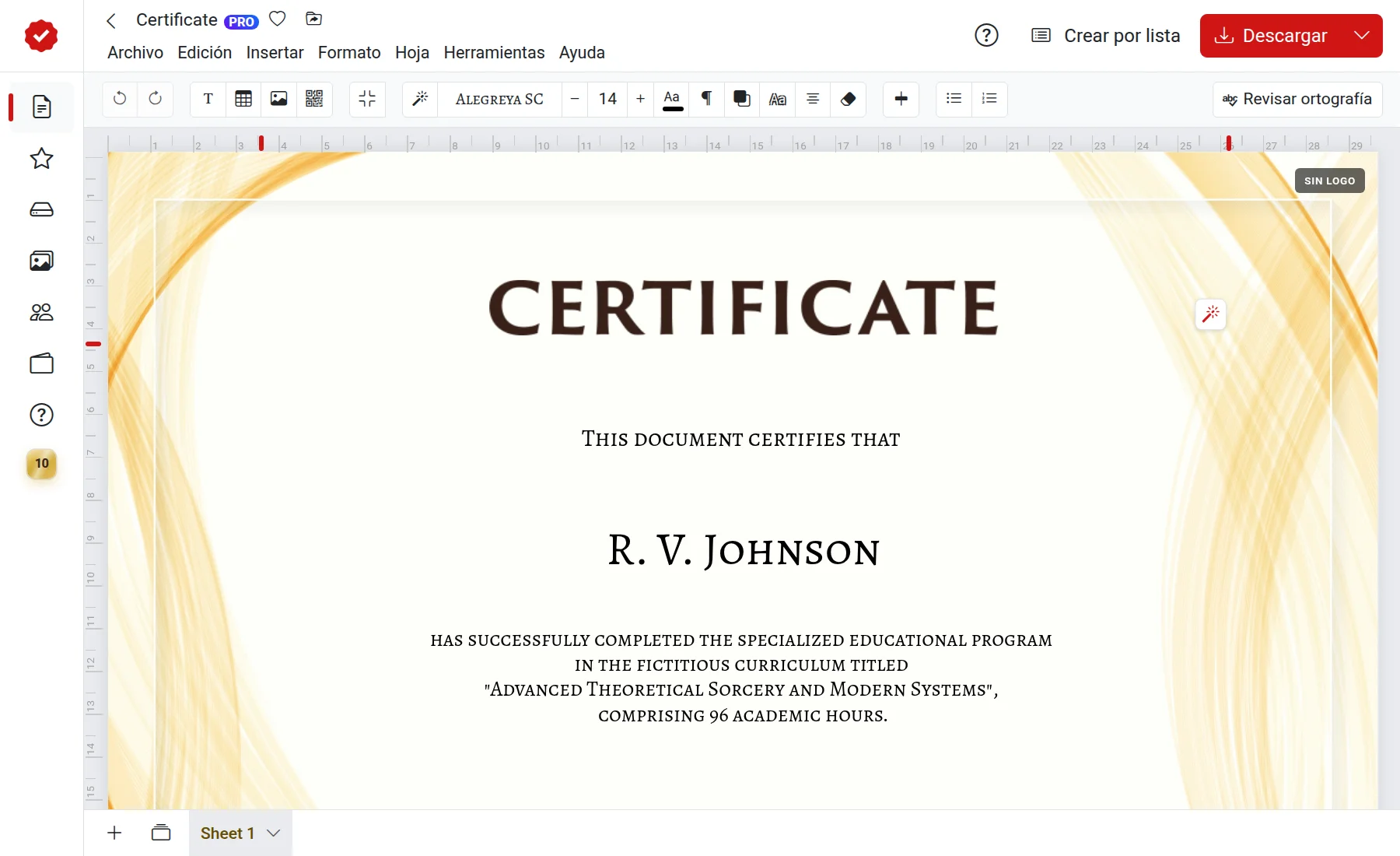
Encabezado
En la fila superior se encuentran:
- flecha «Atrás»: vuelve a la lista de documentos;
- nombre del documento: haga clic en él para cambiarle el nombre;
- estrella: añade el documento a «Favoritos»;
- «Organizar»: mueve el documento a otra carpeta;
- icono de nube: muestra si se han guardado los cambios.
A la derecha, los botones «Crear desde lista» y «Descargar». La flecha junto a «Descargar» abre otras acciones: imprimir, enviar al teléfono, por correo electrónico o a Telegram.

Menú
Debajo del nombre del documento se encuentra la barra de menú. Cada menú agrupa comandos de un mismo tema:
- Archivo: crear, abrir, copiar, compartir, descargar, crear desde lista;
- Editar: deshacer y rehacer, buscar y reemplazar, fijar, alinear, orden de capas;
- Insertar: texto, imagen, logotipo, escudo, sello, formas, tabla, código QR, variable, fondo de página;
- Formato: estilo, fuente, tamaño, color, sombra, contorno, alineación, listas;
- Tabla y Forma: ajustes de la tabla o forma seleccionada;
- Página: añadir página, ir a otra, elegir plantilla, propiedades de la página;
- Herramientas: asistente de IA, textos predefinidos, revisión ortográfica, crear desde lista.
Las opciones que no se pueden aplicar en este momento aparecen en gris. Por ejemplo, los comandos de tabla solo están activos cuando se selecciona una tabla.
Barra de herramientas
Debajo del menú se encuentran los botones de acceso rápido. El conjunto de botones cambia dependiendo de lo que esté seleccionado: para el texto aparecen la fuente, el tamaño y la alineación; para una forma, el relleno y el borde; para una tabla, las filas y columnas. Si no hay nada seleccionado, en la barra permanecen los botones para añadir objetos.
Página y panel de páginas
En el centro se encuentra la página del documento. Se adapta automáticamente al tamaño de la ventana, por lo que no hay botones de zoom separados. Cuando escribe en un bloque de texto integrado, aparecen reglas con márgenes en los bordes de la página.
En la parte inferior está el panel de páginas: el botón «+» añade una página, la lista «Todas las páginas» ayuda a ir rápidamente a la deseada, y las pestañas muestran las páginas en orden. Más información en el artículo «Páginas del documento».
Solo lectura
Si le han compartido el documento solo para lectura, los botones de edición estarán inactivos. Pida al propietario del documento que le conceda permisos de edición.