Из чего состоит редактор
Редактор открывается, когда вы создаёте документ или открываете его из списка. Экран разделён на четыре части: шапку с меню, панель инструментов, сам лист и панель листов внизу. Разберём, где что находится.
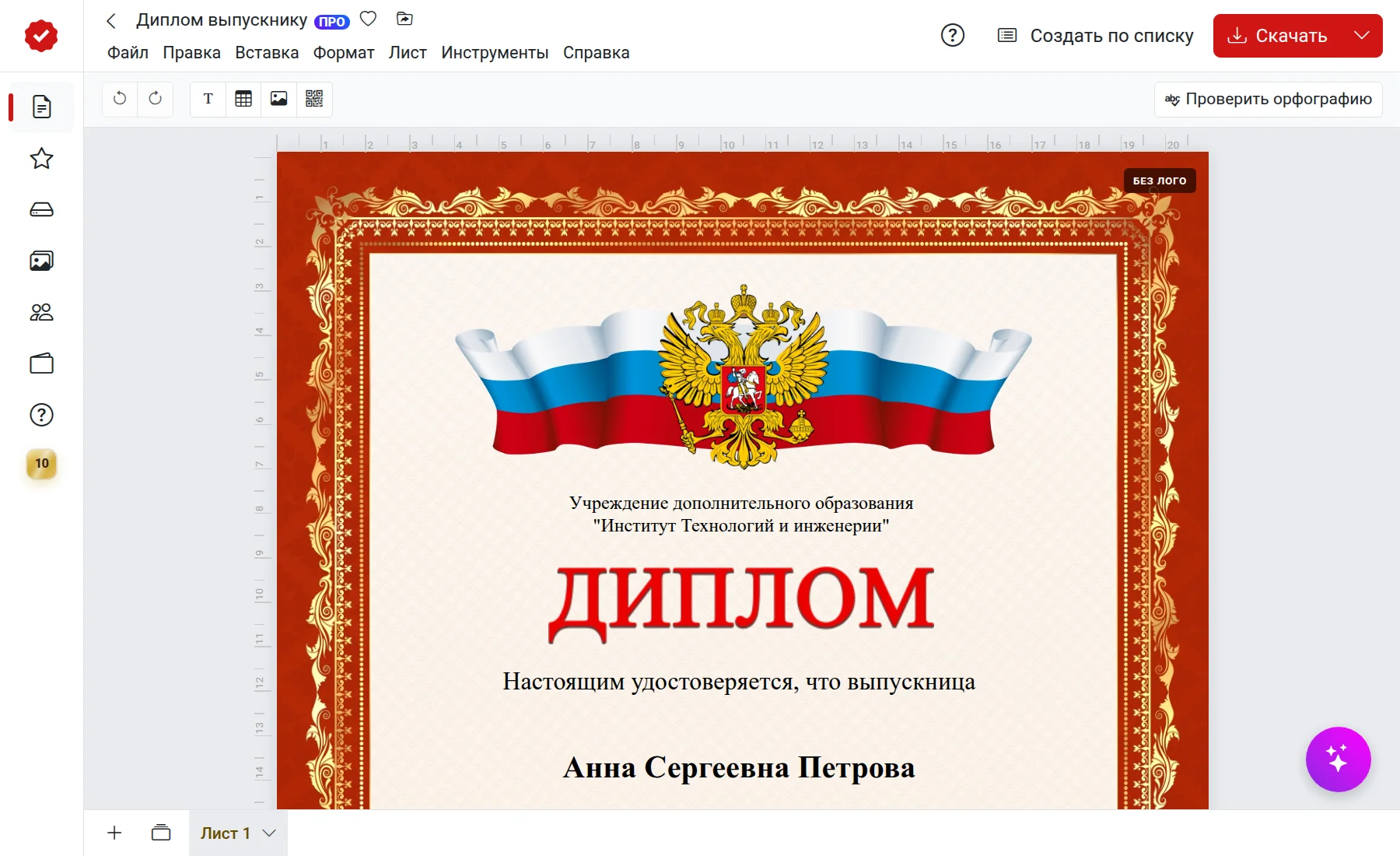
Шапка
В верхней строке находятся:
- стрелка «Назад» — возвращает к списку документов;
- название документа — нажмите на него, чтобы переименовать;
- звёздочка — добавляет документ в «Избранные»;
- «Упорядочить» — перемещает документ в другую папку;
- значок облака — показывает, сохранены ли изменения.
Справа — кнопки «Создать по списку» и «Скачать». Стрелка рядом со «Скачать» открывает другие действия: печать, отправку на телефон, по почте или в Telegram.

Меню
Под названием документа — строка меню. Каждое меню собирает команды одной темы:
- Файл — создать, открыть, скопировать, поделиться, скачать, создать по списку;
- Правка — отменить и повторить, найти и заменить, закрепить, выровнять, порядок слоёв;
- Вставка — текст, изображение, логотип, герб, печать, фигуры, таблица, QR-код, переменная, фон листа;
- Формат — стиль, шрифт, размер, цвет, тень, обводка, выравнивание, списки;
- Таблица и Фигура — настройки выбранной таблицы или фигуры;
- Лист — добавить лист, перейти к другому, выбрать шаблон, свойства листа;
- Инструменты — ИИ-ассистент, готовые тексты, проверка орфографии, создание по списку.
Пункты, которые сейчас нельзя применить, становятся серыми. Например, команды таблицы активны, только когда выбрана таблица.
Панель инструментов
Под меню расположены кнопки для быстрого доступа. Набор кнопок меняется в зависимости от того, что выбрано: для текста появляются шрифт, размер и выравнивание, для фигуры — заливка и рамка, для таблицы — строки и столбцы. Если ничего не выбрано, на панели остаются кнопки добавления объектов.
Лист и панель листов
В центре — лист документа. Он автоматически подстраивается под размер окна, поэтому отдельных кнопок масштаба нет. Когда вы печатаете во встроенном текстовом блоке, по краям листа появляются линейки с полями.
Внизу — панель листов: кнопка «+» добавляет лист, список «Все листы» помогает быстро перейти к нужному, а вкладки показывают листы по порядку. Подробнее — в статье «Листы документа».
Только просмотр
Если вам открыли документ только для просмотра, кнопки редактирования неактивны. Попросите владельца документа выдать права на редактирование.