title: Blocchi di testo
description: Qual è la differenza tra un blocco di testo incorporato e uno fluttuante e come trasformare l'uno nell'altro.
keywords: blocco di testo, blocco fluttuante, incorpora nella tela, aggiungere testo, righelli, margini
---
Blocchi di testo
Tutto il testo sul foglio si trova all'interno di blocchi di testo. Ne esistono di due tipi: incorporati e fluttuanti. La differenza è semplice: quello incorporato si comporta come una pagina in un normale editor di testo, mentre quello fluttuante è come un adesivo che può essere posizionato in qualsiasi punto del foglio.
Blocco incorporato
Se sul foglio c'è un solo blocco di testo e occupa l'area tra i margini, diventa incorporato nella tela. La maggior parte dei modelli è strutturata in questo modo.
- Il testo va a capo entro i limiti dei margini, come in un documento Word.
- Sopra e di lato al foglio appaiono dei righelli: trascini i loro indicatori per modificare i margini.
- Non è necessario selezionare e spostare il blocco: clicchi semplicemente sul foglio e digiti.
Il blocco incorporato è comodo per il testo principale di un attestato o di una lettera.
Blocco fluttuante
Il blocco fluttuante può essere trascinato con il mouse ovunque, ridimensionato dagli angoli e ruotato. È adatto per firme, date, qualifiche, numeri di documento: qualsiasi elemento che debba trovarsi in una posizione specifica.
Come aggiungerlo:
- Apra "Inserisci" → "Blocco di testo" oppure clicchi con il tasto destro del mouse su un punto vuoto del foglio e selezioni "Blocco di testo".
- Il blocco apparirà al centro del foglio.
- Faccia doppio clic su di esso per iniziare a digitare e lo trascini per la cornice nella posizione desiderata.
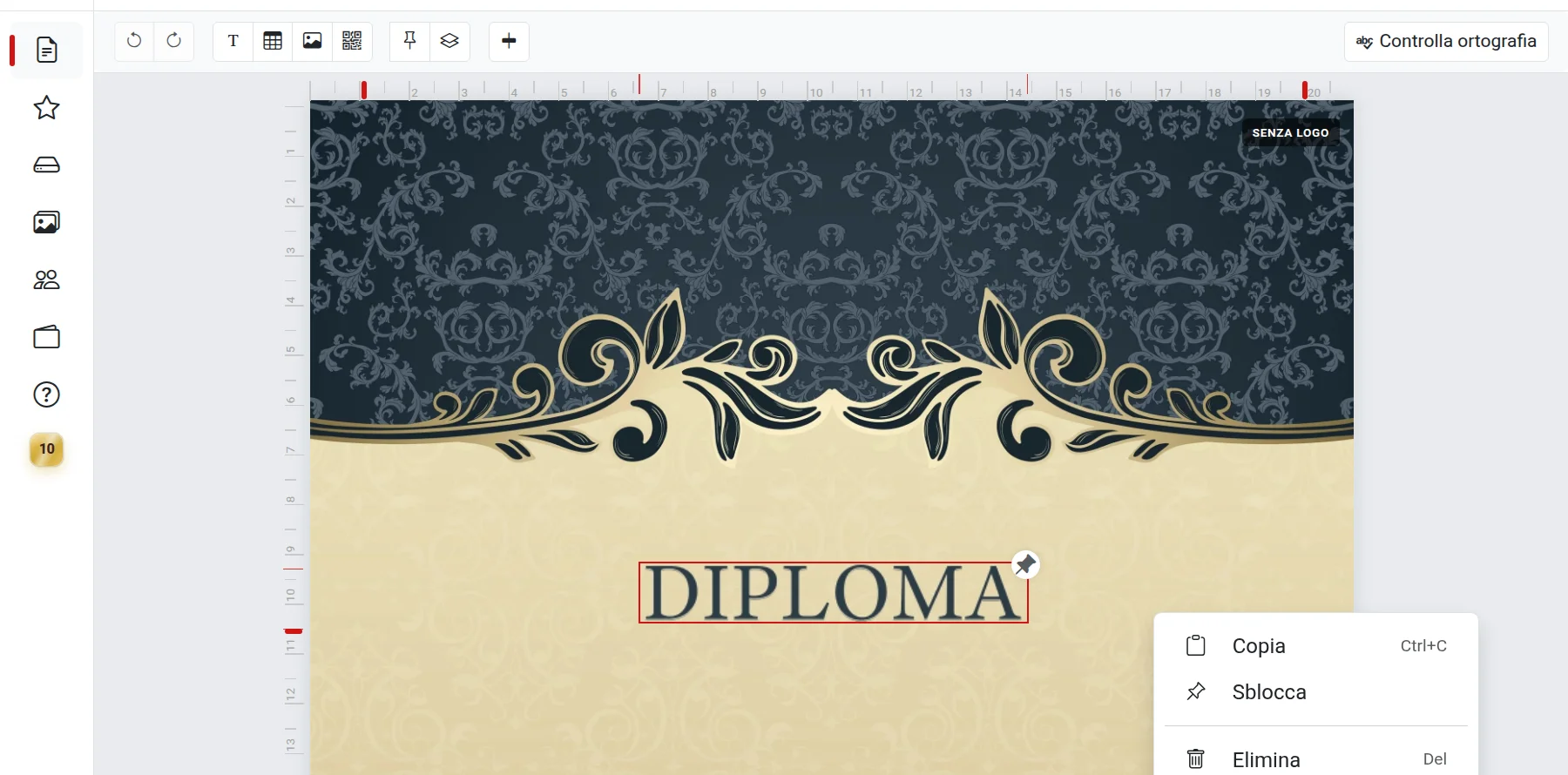
Come trasformare un blocco nell'altro
- Da incorporato a fluttuante. Selezioni il blocco incorporato e clicchi sul pulsante "Rendi fluttuante" nella barra degli strumenti. Inoltre, il blocco diventa fluttuante automaticamente quando aggiunge un secondo blocco di testo o una tabella sul foglio.
- Da fluttuante a incorporato. Clicchi con il tasto destro del mouse sul blocco e selezioni "Incorpora nella tela". Questo è possibile solo se sul foglio non ci sono altri blocchi di testo o tabelle.
Collaborazione
Quando il documento è aperto contemporaneamente da più persone, tutti i blocchi funzionano come fluttuanti. Questo è necessario affinché ognuno possa modificare il proprio blocco senza interferire con gli altri.
Se qualcosa non funziona
- Il pulsante "Incorpora nella tela" è assente o inattivo: ci sono altri blocchi di testo o tabelle sul foglio. Li elimini o sposti il testo in un unico blocco.
- Il blocco non si muove: potrebbe essere bloccato. Clicchi su di esso con il tasto destro del mouse e selezioni "Sblocca".
- I righelli non sono visibili: appaiono solo per i blocchi incorporati e non vengono mostrati sul telefono.