Cuadros de texto
Todo el texto de la hoja se encuentra dentro de cuadros de texto. Existen de dos tipos: integrados y flotantes. La diferencia es sencilla: el integrado se comporta como una página de un editor de texto convencional, mientras que el flotante funciona como una pegatina que puede colocar en cualquier parte de la hoja.
Cuadro integrado
Si solo hay un cuadro de texto en la hoja y ocupa el área entre los márgenes, este se integra en el lienzo. Así es como están configuradas la mayoría de las plantillas.
- El texto se ajusta dentro de los márgenes, al igual que en un documento de Word.
- Encima y al lado de la hoja aparecen reglas: arrastre sus marcadores para modificar los márgenes.
- No es necesario seleccionar ni mover el cuadro: simplemente haga clic en la hoja y comience a escribir.
El cuadro integrado es útil para el texto principal de un certificado o una carta.
Cuadro flotante
El cuadro flotante se puede arrastrar con el ratón a cualquier lugar, cambiar de tamaño desde las esquinas y rotar. Es ideal para firmas, fechas, cargos, números de documento: todo aquello que deba estar en una posición específica.
Cómo añadirlo:
- Vaya a "Insertar" → "Cuadro de texto" o haga clic derecho en un espacio vacío de la hoja y seleccione "Cuadro de texto".
- El cuadro aparecerá en el centro de la hoja.
- Haga doble clic sobre él para empezar a escribir y arrástrelo por el borde hasta el lugar deseado.
Cómo convertir un cuadro en otro
- De integrado a flotante. Seleccione el cuadro integrado y haga clic en el botón "Hacer flotante" en la barra de herramientas. Además, el cuadro se vuelve flotante automáticamente cuando añade un segundo cuadro de texto o una tabla a la hoja.
- De flotante a integrado. Haga clic derecho en el cuadro y seleccione "Integrar en el lienzo". Esto solo es posible si no hay otros cuadros de texto ni tablas en la hoja.
Trabajo colaborativo
Cuando el documento está abierto por varias personas al mismo tiempo, todos los cuadros funcionan como flotantes. Esto es necesario para que cada usuario pueda editar su cuadro sin interferir con los demás.
Si tiene problemas
- No aparece el botón "Integrar en el lienzo" o está inactivo: hay otros cuadros de texto o tablas en la hoja. Elimínelos o mueva el texto a un solo cuadro.
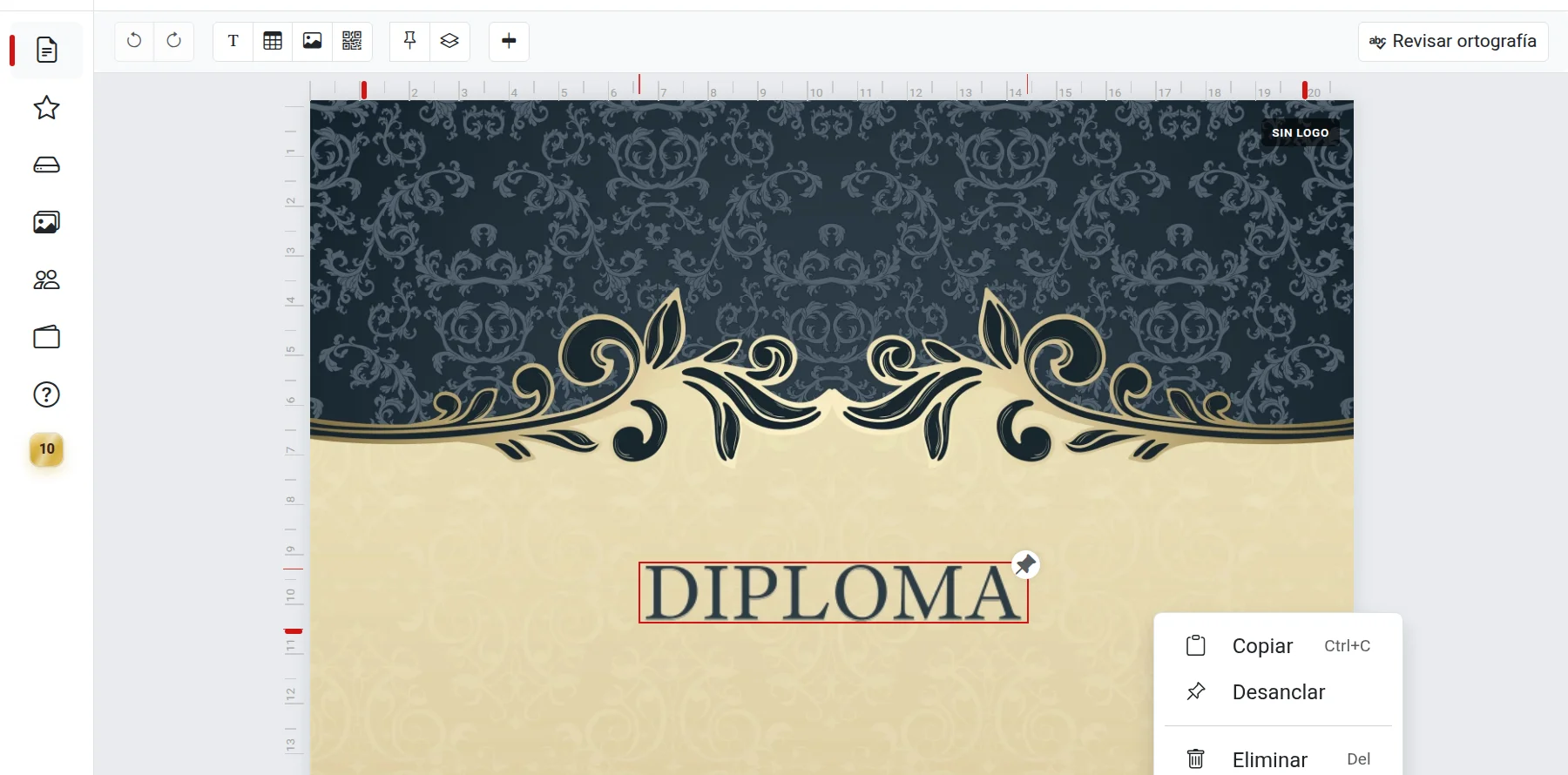
- El cuadro no se mueve: es posible que esté anclado. Haga clic derecho sobre él y seleccione "Desanclar".
- Las reglas no son visibles: solo aparecen en el cuadro integrado y no se muestran en teléfonos móviles.