Тэкставыя блокі
Увесь тэкст на аркушы жыве ў тэкставых блоках. Іх два віды: убудаваны і плаваючы. Розніца простая: убудаваны паводзіць сябе як старонка ў звычайным тэкставым рэдактары, а плаваючы — як налепка, якую можна пакласці ў любое месца аркуша.
Убудаваны блок
Калі на аркушы ўсяго адзін тэкставы блок і ён займае вобласць паміж палямі, ён становіцца ўбудаваным у палатно. Так уладкавана большасць шаблонаў.
- Тэкст пераносіцца ў межах палёў, як у дакуменце Word.
- Над аркушам і збоку з'яўляюцца лінейкі — перацягвайце іх маркеры, каб змяніць палі.
- Блок не трэба вылучаць і рухаць: проста націсніце на аркуш і друкуйце.
Убудаваны блок зручны для асноўнага тэксту граматы або ліста.
Плаваючы блок
Плаваючы блок можна перацягнуць мышшу куды заўгодна, расцягнуць за куткі і павярнуць. Ён падыходзіць для подпісу, даты, пасады, нумара дакумента — усяго, што павінна стаяць у пэўным месцы.
Як дадаць:
- Адкрыйце «Устаўка» → «Тэкставы блок» або націсніце правай кнопкай мышы на пустым месцы аркуша і выберыце «Тэкставы блок».
- Блок з'явіцца ў цэнтры аркуша.
- Націсніце на яго двойчы, каб пачаць друкаваць, і перацягніце яго за рамку на патрэбнае месца.
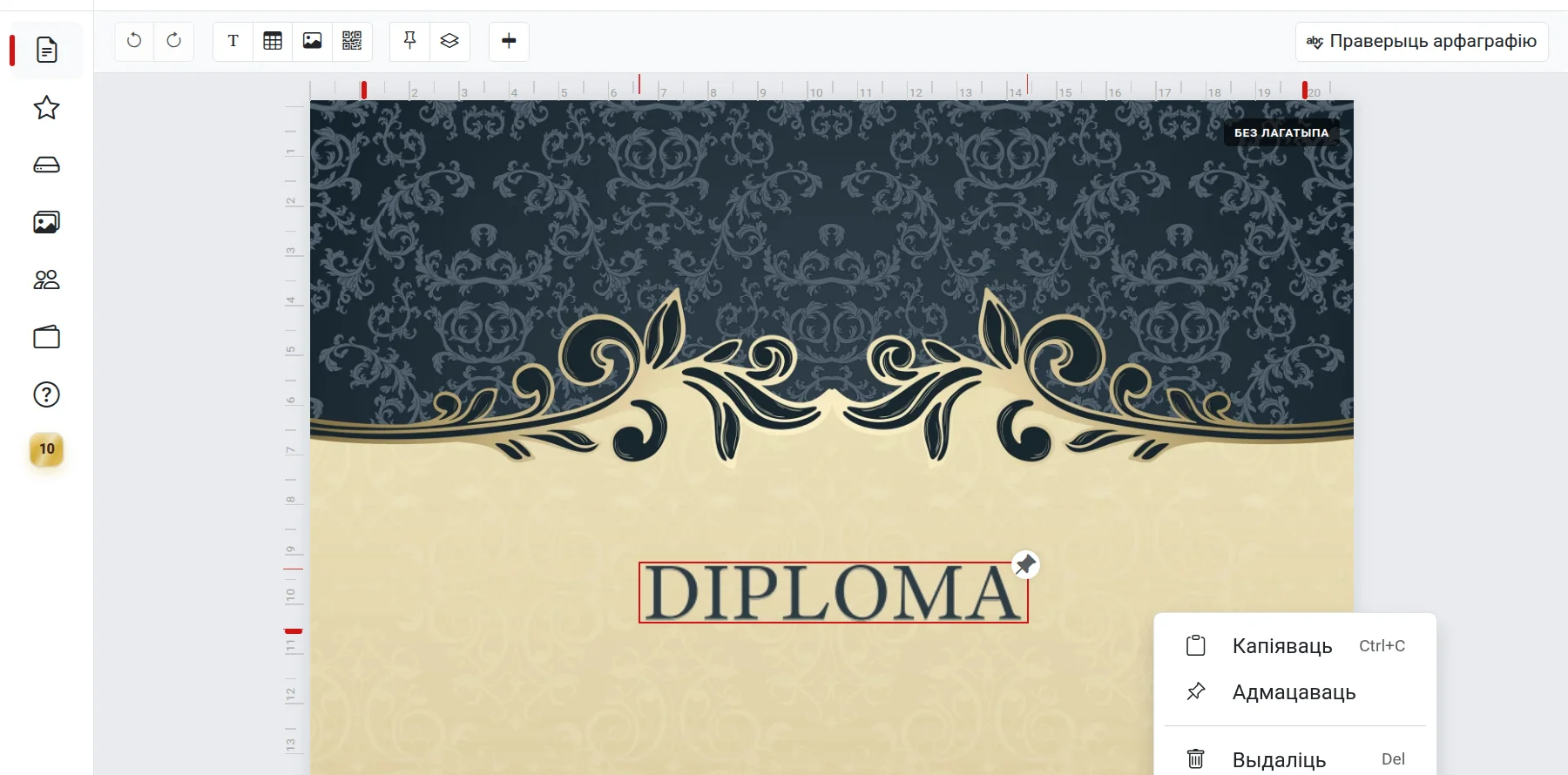
Як ператварыць адзін блок у другі
- Убудаваны ў плаваючы. Вылучыце ўбудаваны блок і націсніце на панэлі інструментаў кнопку «Зрабіць плаваючым». Яшчэ блок становіцца плаваючым сам, калі вы дадаеце на аркуш другі тэкставы блок або табліцу.
- Плаваючы ва ўбудаваны. Націсніце на блок правай кнопкай мышы і выберыце «Убудаваць у палатно». Гэта магчыма, толькі калі на аркушы няма іншых тэкставых блокаў і табліц.
Сумесная праца
Калі дакумент адначасова адкрыты ў некалькіх чалавек, усе блокі працуюць як плаваючыя. Гэта трэба, каб кожны мог рэдагаваць свой блок, не замінаючы іншым.
Калі не атрымліваецца
- Няма кнопкі «Убудаваць у палатно» або яна неактыўная — на аркушы ёсць іншыя тэкставыя блокі або табліцы. Выдаліце іх або перанясіце тэкст у адзін блок.
- Блок не рухаецца — магчыма, ён замацаваны. Націсніце на яго правай кнопкай і выберыце «Адмацаваць».
- Лінейкі не бачныя — яны з'яўляюцца толькі ва ўбудаванага блока і не паказваюцца на тэлефоне.