Textblöcke
Der gesamte Text auf dem Blatt befindet sich in Textblöcken. Davon gibt es zwei Arten: eingebettete und schwebende. Der Unterschied ist einfach: Ein eingebetteter Block verhält sich wie eine Seite in einem normalen Texteditor, während ein schwebender Block wie ein Aufkleber ist, den Sie an einer beliebigen Stelle auf dem Blatt platzieren können.
Eingebetteter Block
Wenn es auf dem Blatt nur einen Textblock gibt und dieser den Bereich zwischen den Seitenrändern einnimmt, wird er in die Arbeitsfläche eingebettet. So sind die meisten Vorlagen aufgebaut.
- Der Text wird innerhalb der Seitenränder umbrochen, wie in einem Word-Dokument.
- Über dem Blatt und an der Seite erscheinen Lineale — ziehen Sie deren Markierungen, um die Seitenränder zu ändern.
- Der Block muss nicht markiert und verschoben werden: Klicken Sie einfach auf das Blatt und tippen Sie.
Ein eingebetteter Block ist praktisch für den Haupttext eines Gutscheins oder Briefes.
Schwebender Block
Einen schwebenden Block können Sie mit der Maus überallhin ziehen, an den Ecken strecken und drehen. Er eignet sich für Unterschriften, Datumsangaben, Positionen, Dokumentnummern — alles, was an einer bestimmten Stelle stehen soll.
So fügen Sie ihn hinzu:
- Öffnen Sie „Einfügen“ → „Textblock“ oder klicken Sie mit der rechten Maustaste auf eine leere Stelle des Blattes und wählen Sie „Textblock“.
- Der Block erscheint in der Mitte des Blattes.
- Doppelklicken Sie darauf, um mit dem Tippen zu beginnen, und ziehen Sie ihn am Rahmen an die gewünschte Stelle.
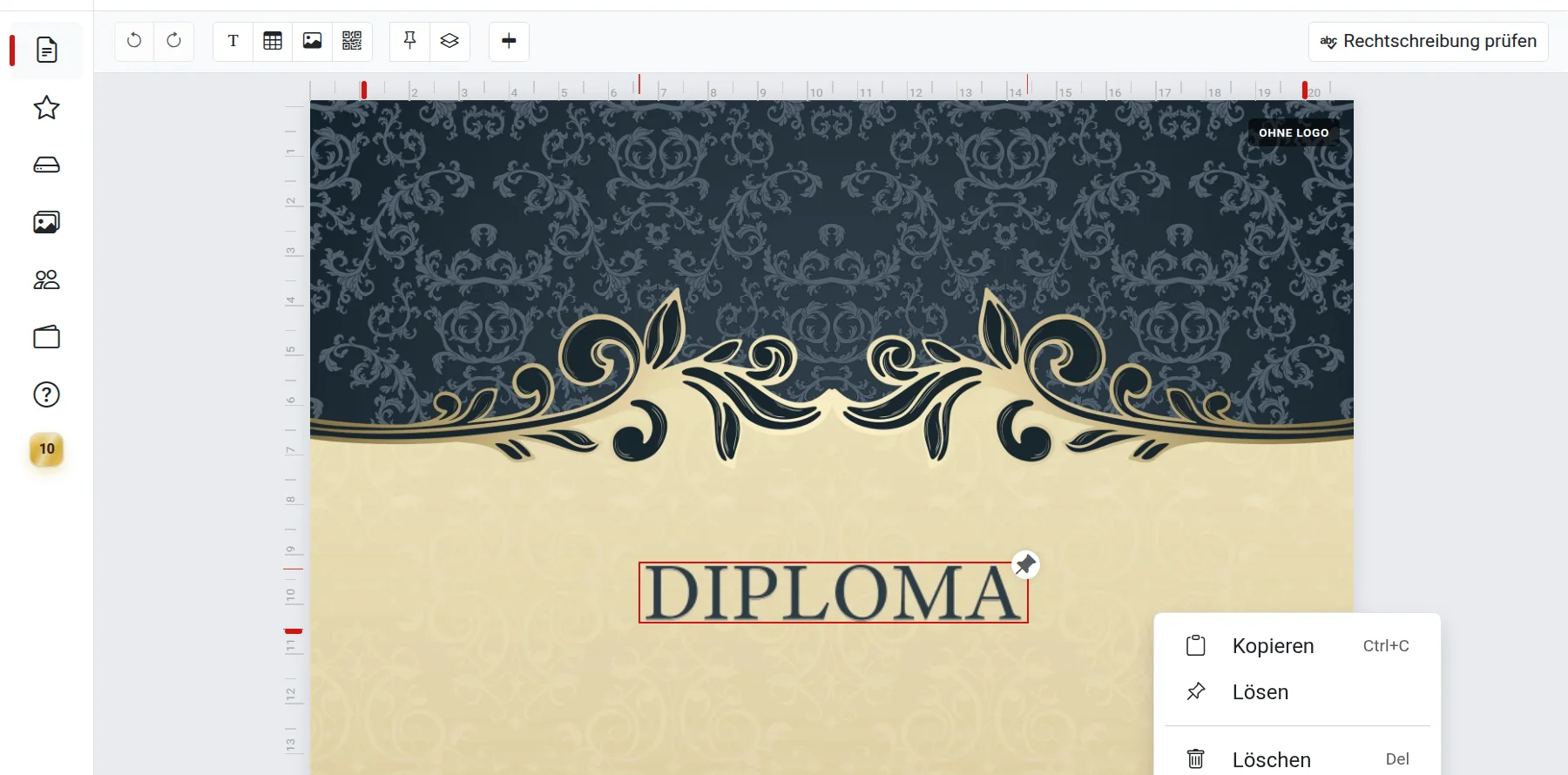
Wie man einen Block in den anderen umwandelt
- Eingebettet in schwebend. Markieren Sie den eingebetteten Block und klicken Sie in der Symbolleiste auf die Schaltfläche „Schwebend machen“. Der Block wird auch automatisch schwebend, wenn Sie dem Blatt einen zweiten Textblock oder eine Tabelle hinzufügen.
- Schwebend in eingebettet. Klicken Sie mit der rechten Maustaste auf den Block und wählen Sie „In die Arbeitsfläche einbetten“. Dies ist nur möglich, wenn sich keine anderen Textblöcke und Tabellen auf dem Blatt befinden.
Zusammenarbeit
Wenn das Dokument gleichzeitig von mehreren Personen geöffnet ist, funktionieren alle Blöcke als schwebende Blöcke. Dies ist notwendig, damit jeder seinen eigenen Block bearbeiten kann, ohne die anderen zu stören.
Wenn es nicht funktioniert
- Die Schaltfläche „In die Arbeitsfläche einbetten“ fehlt oder ist inaktiv — es befinden sich andere Textblöcke oder Tabellen auf dem Blatt. Löschen Sie diese oder übertragen Sie den Text in einen einzigen Block.
- Der Block lässt sich nicht bewegen — möglicherweise ist er fixiert. Klicken Sie mit der rechten Maustaste darauf und wählen Sie „Lösen“.
- Lineale sind nicht sichtbar — sie erscheinen nur bei einem eingebetteten Block und werden auf dem Smartphone nicht angezeigt.