Текстовые блоки
Весь текст на листе живёт в текстовых блоках. Их два вида: встроенный и плавающий. Разница простая: встроенный ведёт себя как страница в обычном текстовом редакторе, а плавающий — как наклейка, которую можно положить в любое место листа.
Встроенный блок
Если на листе всего один текстовый блок и он занимает область между полями, он становится встроенным в холст. Так устроено большинство шаблонов.
- Текст переносится в пределах полей, как в документе Word.
- Над листом и сбоку появляются линейки — перетаскивайте их маркеры, чтобы изменить поля.
- Блок не нужно выделять и двигать: просто нажмите на лист и печатайте.
Встроенный блок удобен для основного текста грамоты или письма.
Плавающий блок
Плавающий блок можно перетащить мышью куда угодно, растянуть за уголки и повернуть. Он подходит для подписи, даты, должности, номера документа — всего, что должно стоять в определённом месте.
Как добавить:
- Откройте «Вставка» → «Текстовый блок» или нажмите правой кнопкой мыши на пустом месте листа и выберите «Текстовый блок».
- Блок появится в центре листа.
- Нажмите на него дважды, чтобы начать печатать, и перетащите его за рамку на нужное место.
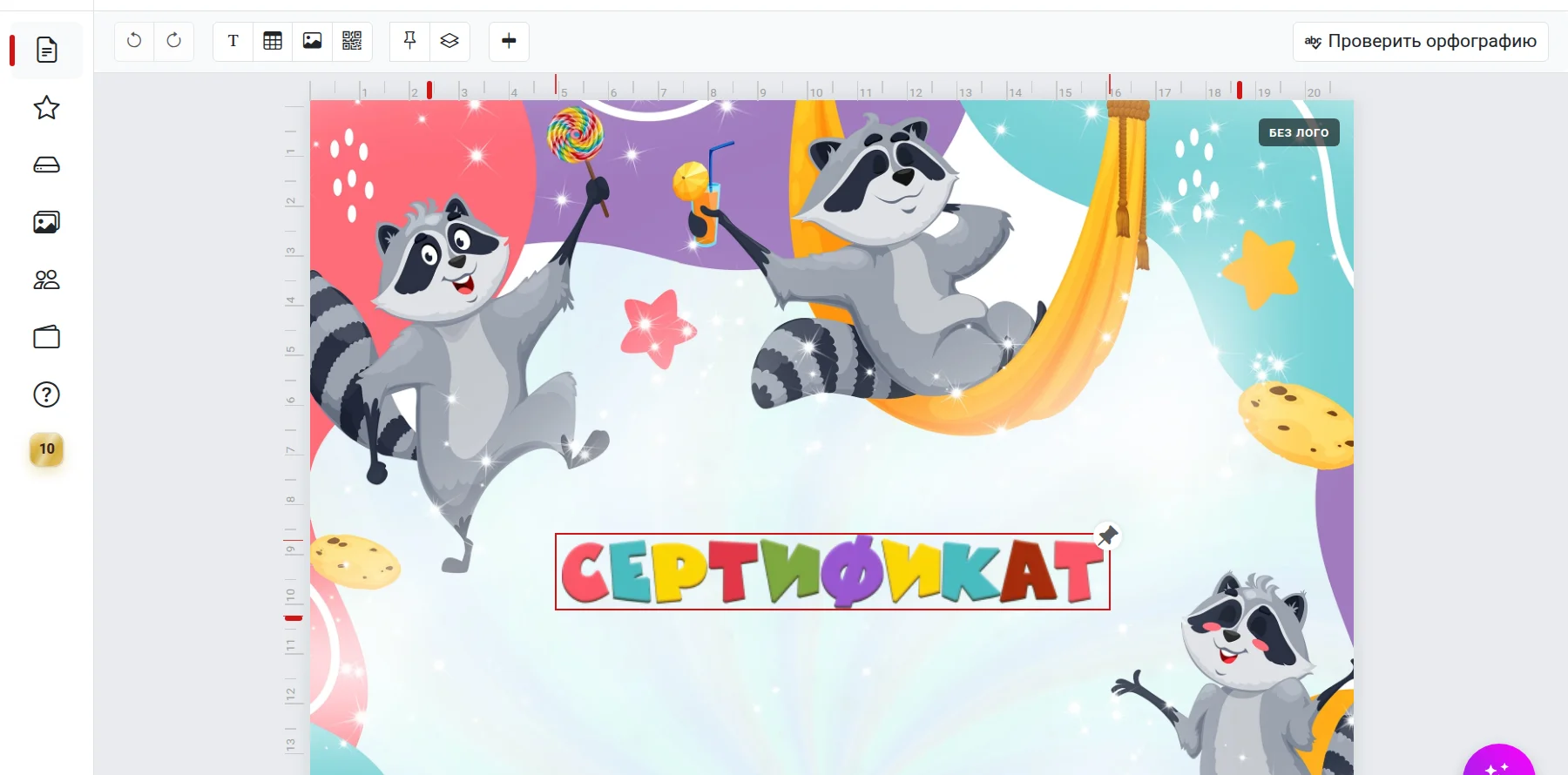
Как превратить один блок в другой
- Встроенный в плавающий. Выделите встроенный блок и нажмите на панели инструментов кнопку «Сделать плавающим». Ещё блок становится плавающим сам, когда вы добавляете на лист второй текстовый блок или таблицу.
- Плавающий во встроенный. Нажмите на блок правой кнопкой мыши и выберите «Встроить в холст». Это возможно, только если на листе нет других текстовых блоков и таблиц.
Совместная работа
Когда документ одновременно открыт у нескольких человек, все блоки работают как плавающие. Это нужно, чтобы каждый мог редактировать свой блок, не мешая другим.
Если не получается
- Нет кнопки «Встроить в холст» или она неактивна — на листе есть другие текстовые блоки или таблицы. Удалите их или перенесите текст в один блок.
- Блок не двигается — возможно, он закреплён. Нажмите на него правой кнопкой и выберите «Открепить».
- Линейки не видны — они появляются только у встроенного блока и не показываются на телефоне.