Șablonul și fundalul paginii
Fundalul este baza paginii: un chenar, un ornament, o foaie cu antet a organizației. Acesta poate fi preluat din catalogul de șabloane gata făcute, puteți încărca unul propriu sau îl puteți crea în Studio. Fiecare pagină a documentului poate avea propriul fundal.
Șablon din catalog
- Deschideți meniul „Pagină” → „Alegeți un șablon din catalog”. Pe o pagină goală, același lucru îl face și butonul „Alegeți șablonul” din sugestia de deasupra paginii.
- Alegeți tipul documentului și șablonul preferat.
- Șablonul se va aplica paginii curente: se vor modifica fundalul, dimensiunea paginii și marginile — zona în care este convenabil să scrieți textul, astfel încât să nu se suprapună peste chenar.
Ce se va întâmpla cu textul de pe pagină
De obicei, blocurile dvs. rămân la locul lor și se modifică doar fundalul și elementele șablonului anterior. Însă, unele șabloane vin cu text gata făcut — în acest caz, conținutul paginii este înlocuit complet. De aceea, este mai bine să alegeți șablonul înainte de a începe să scrieți, sau să copiați textul în prealabil. O altă opțiune este să adăugați o pagină nouă și să aplicați șablonul pe aceasta.
De ce nu poate fi modificată dimensiunea paginii
Șablonul din catalog este desenat pentru o dimensiune specifică, prin urmare, la o astfel de pagină se pot modifica doar marginile. Pentru a alege o altă dimensiune, încărcați propriul fundal sau începeți cu o pagină goală.
Fundal propriu
Se potrivește o foaie cu antet a companiei, un chenar scanat sau orice imagine.
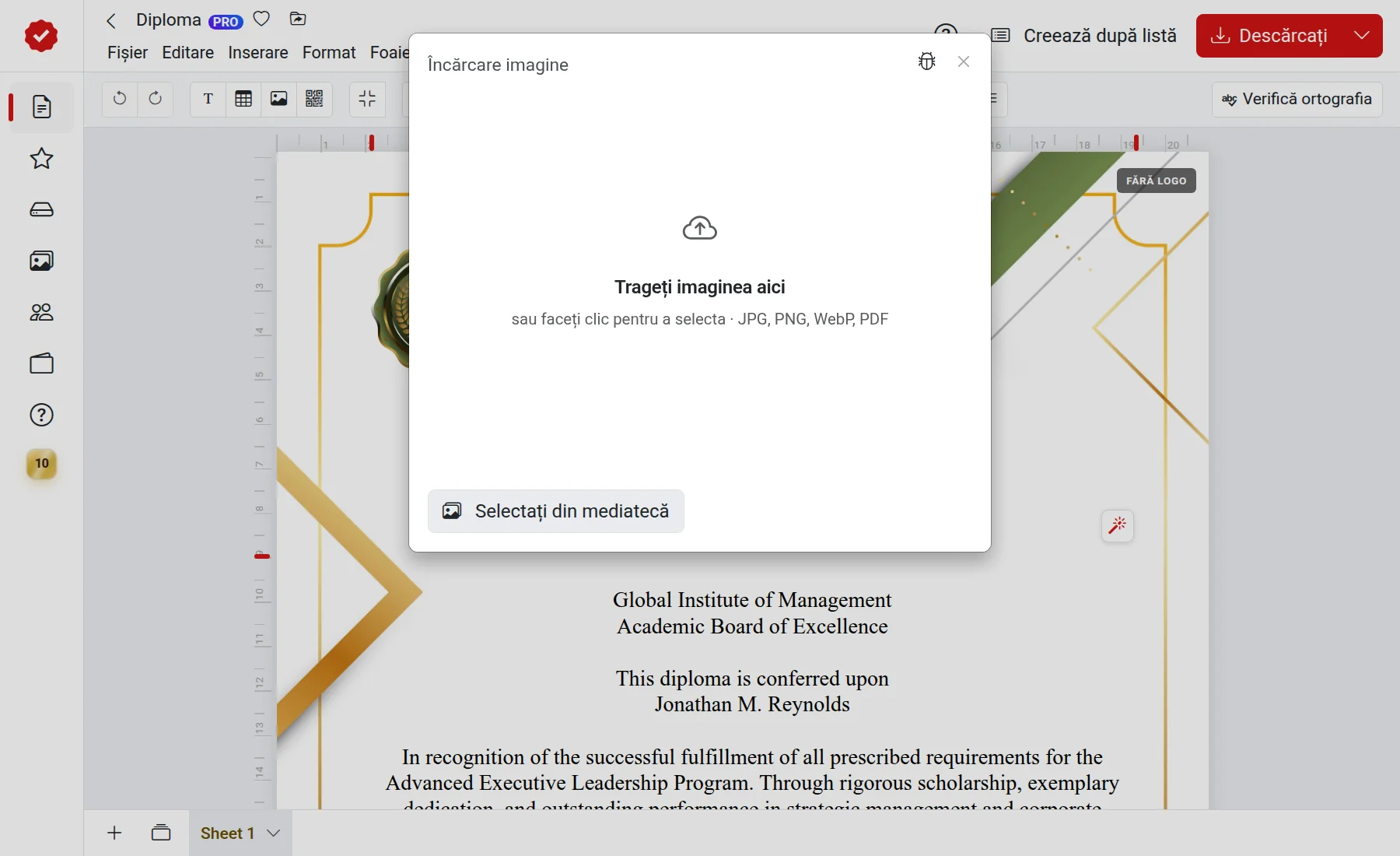
- Deschideți meniul „Pagină” → „Încărcați fundalul paginii” (sau „Inserare” → „Încărcați fundalul paginii”).
- Alegeți un fișier din computer sau din fișierele dvs. media. Sunt potrivite formatele JPG, PNG, WebP și PDF.
- Fundalul se va întinde pe pagină. Modul în care se va așeza — dacă va umple pagina complet sau se va încadra în întregime — poate fi setat în proprietățile paginii.
Fundal propriu și „PRO”
Puteți lucra cu propriul fundal gratuit. La crearea unui fișier fără opțiunea „PRO”, va trebui să așteptați puțin. Cu „PRO”, fișierul este creat imediat, iar mai multe pagini pot fi descărcate într-un singur fișier.
Șablon din Studio
În Studio, puteți genera un șablon propriu cu ajutorul AI. Pentru a-l plasa pe pagină, selectați „Pagină” → „Alegeți un șablon din Studio”.
Cum să eliminați sau să înlocuiți fundalul
Încărcați un fundal nou — acesta îl va înlocui pe cel vechi. Textul dvs., imaginile și alte obiecte vor rămâne la locul lor, iar titlul și elementele decorative ale șablonului anterior vor fi eliminate odată cu el. Când alegeți un alt șablon din catalog, țineți cont de avertismentul de mai sus.