Modèle et fond de page
Le fond est l'arrière-plan de la page : cadre, ornement, en-tête de l'entreprise. Vous pouvez le choisir dans le catalogue de modèles prêts à l'emploi, importer le vôtre ou le créer dans le Studio. Chaque page du document peut avoir son propre fond.
Modèle du catalogue
- Ouvrez le menu « Page » → « Choisir un modèle dans le catalogue ». Sur une page vide, le bouton « Choisir un modèle » dans l'info-bulle au-dessus de la page a la même fonction.
- Sélectionnez le type de document et le modèle de votre choix.
- Le modèle sera appliqué à la page actuelle : le fond, la taille de la page et les marges (la zone où il est pratique d'écrire du texte pour qu'il ne déborde pas sur le cadre) seront modifiés.
Que se passe-t-il avec le texte sur la page
Généralement, vos blocs restent en place, seuls le fond et les éléments de l'ancien modèle sont modifiés. Cependant, certains modèles sont fournis avec du texte pré-écrit : dans ce cas, le contenu de la page est entièrement remplacé. C'est pourquoi il est préférable de choisir le modèle avant de commencer à écrire, ou de copier le texte au préalable. Une autre option consiste à ajouter une nouvelle page et à y appliquer le modèle.
Pourquoi la taille de la page ne peut-elle pas être modifiée
Un modèle du catalogue est conçu pour une taille spécifique, c'est pourquoi seules les marges peuvent être modifiées sur une telle page. Pour choisir une autre taille, importez votre propre fond ou commencez avec une page vide.
Fond personnalisé
Un en-tête d'entreprise, un cadre numérisé ou n'importe quelle image feront l'affaire.
- Ouvrez le menu « Page » → « Importer un fond de page » (ou « Insertion » → « Importer un fond de page »).
- Sélectionnez un fichier sur votre ordinateur ou dans vos fichiers multimédias. Les formats JPG, PNG, WebP et PDF sont pris en charge.
- Le fond s'étirera sur la page. La façon dont il s'ajuste (remplir toute la page ou s'y insérer entièrement) peut être configurée dans les propriétés de la page.
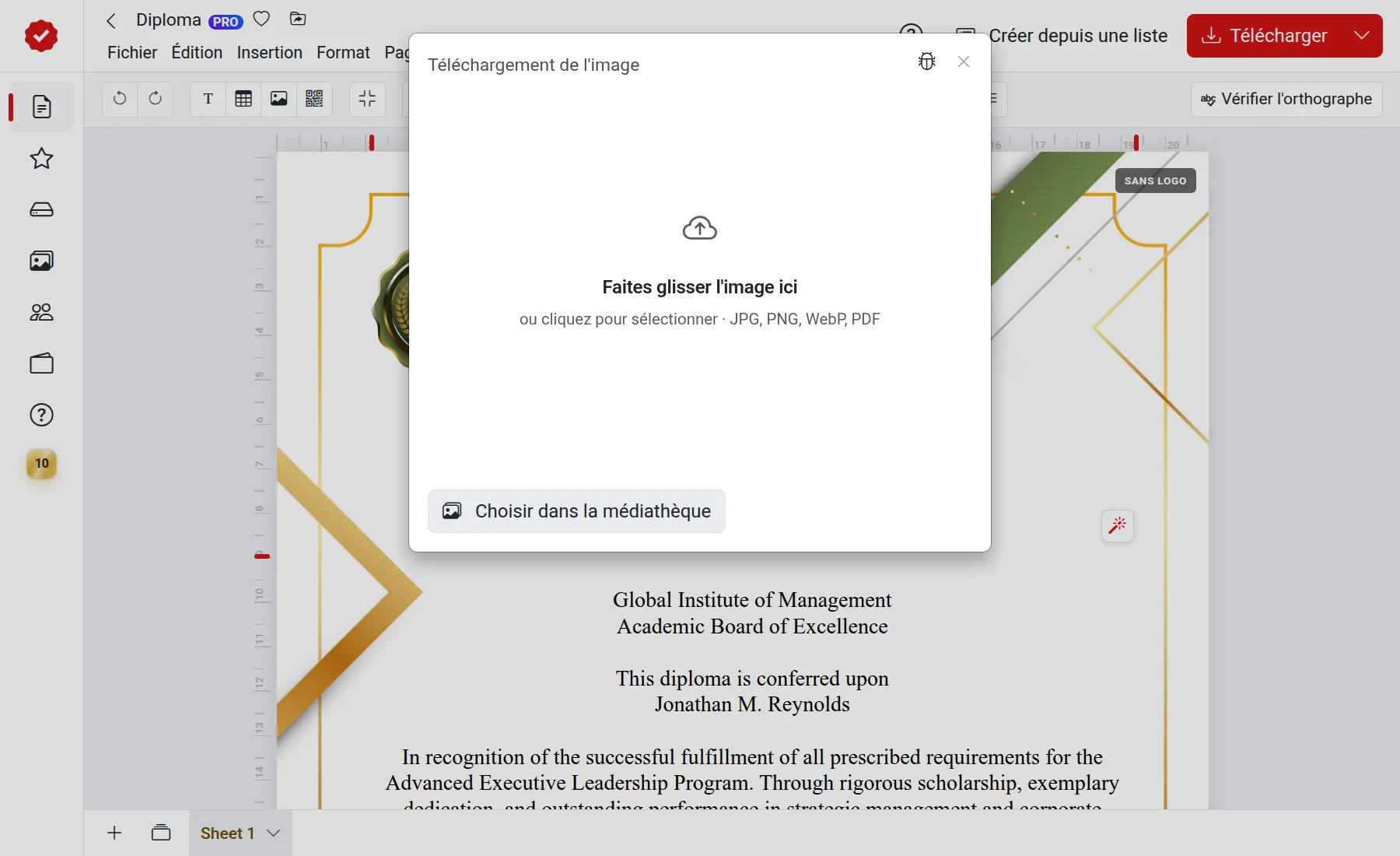
Fond personnalisé et « PRO »
Vous pouvez travailler avec votre propre fond gratuitement. Lors de la création d'un fichier sans l'option « PRO », vous devrez patienter un peu. Avec « PRO », le fichier est créé immédiatement, et plusieurs pages peuvent être téléchargées en un seul fichier.
Modèle du Studio
Dans le Studio, vous pouvez générer votre propre modèle à l'aide de l'IA. Pour l'appliquer à la page, sélectionnez « Page » → « Choisir un modèle dans le Studio ».
Comment supprimer ou remplacer le fond
Importez un nouveau fond : il remplacera le précédent. Votre texte, vos images et autres objets resteront en place, tandis que le titre et les éléments décoratifs de l'ancien modèle seront supprimés avec ce dernier. Lors du choix d'un autre modèle dans le catalogue, tenez compte de l'avertissement ci-dessus.