Vorlage und Seitenhintergrund
Der Hintergrund ist die Basis der Seite: ein Rahmen, ein Ornament oder der Briefbogen einer Organisation. Sie können ihn aus dem Katalog fertiger Vorlagen auswählen, einen eigenen hochladen oder im Studio erstellen. Jede Seite des Dokuments kann einen eigenen Hintergrund haben.
Vorlage aus dem Katalog
- Öffnen Sie das Menü „Seite“ → „Vorlage aus dem Katalog auswählen“. Auf einer leeren Seite bewirkt die Schaltfläche „Vorlage auswählen“ im Hinweis über der Seite dasselbe.
- Wählen Sie den Dokumenttyp und die gewünschte Vorlage aus.
- Die Vorlage wird auf die aktuelle Seite angewendet: Hintergrund, Seitengröße und Ränder ändern sich. Die Ränder definieren den Bereich, in dem Sie Text bequem schreiben können, ohne dass er den Rahmen überlappt.
Was passiert mit dem Text auf der Seite
Normalerweise bleiben Ihre Blöcke an Ort und Stelle, und nur der Hintergrund sowie die Elemente der vorherigen Vorlage ändern sich. Einige Vorlagen enthalten jedoch bereits vorgefertigten Text – in diesem Fall wird der gesamte Seiteninhalt ersetzt. Daher ist es besser, die Vorlage auszuwählen, bevor Sie mit dem Schreiben beginnen, oder den Text vorher zu kopieren. Eine weitere Möglichkeit ist es, eine neue Seite hinzuzufügen und die Vorlage darauf anzuwenden.
Warum die Seitengröße nicht geändert werden kann
Eine Vorlage aus dem Katalog ist für eine bestimmte Größe entworfen, weshalb bei einer solchen Seite nur die Ränder geändert werden können. Um eine andere Größe zu wählen, laden Sie Ihren eigenen Hintergrund hoch oder beginnen Sie mit einer leeren Seite.
Eigener Hintergrund
Ein Firmenbriefbogen, ein eingescannter Rahmen oder ein beliebiges Bild sind hierfür geeignet.
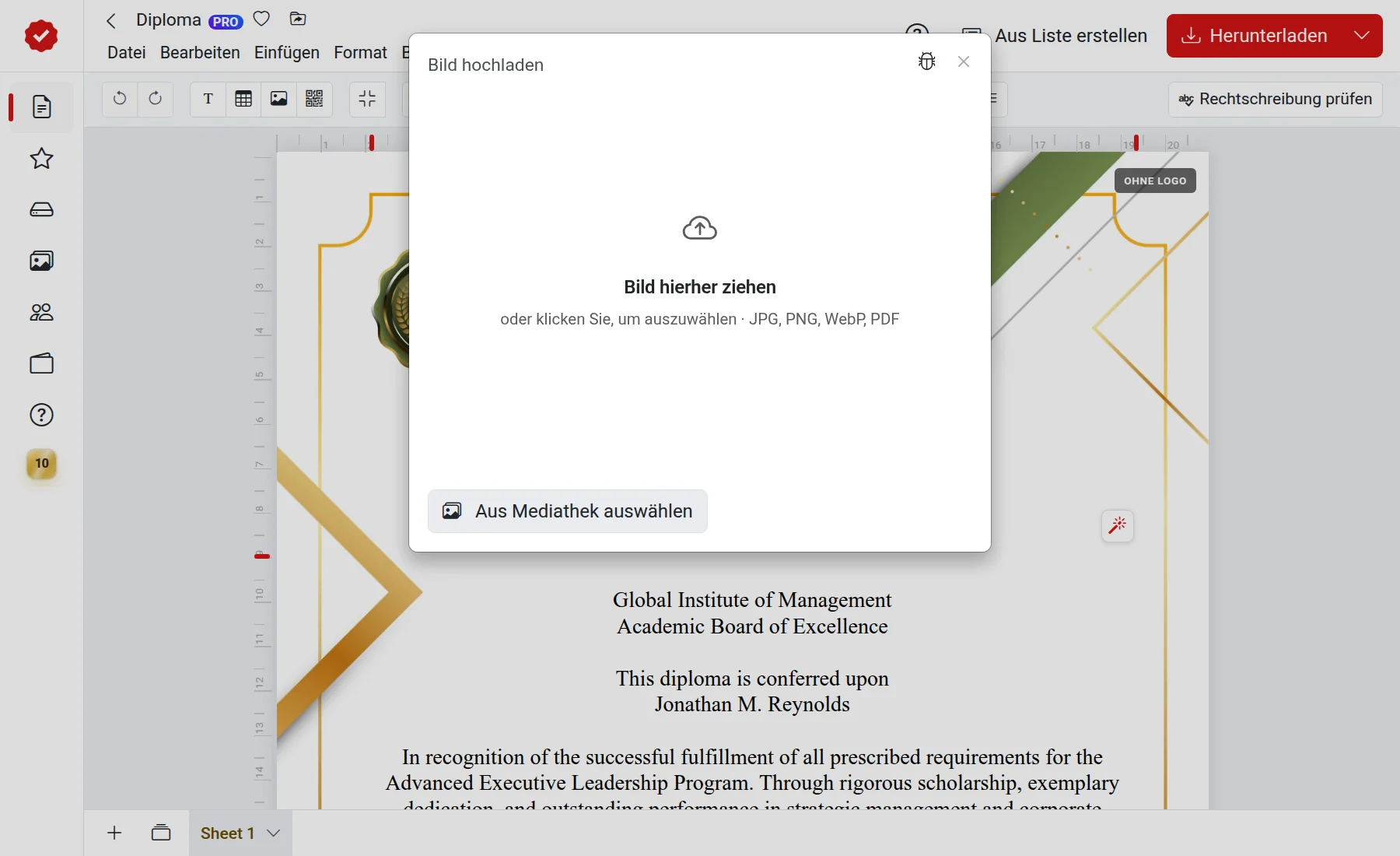
- Öffnen Sie das Menü „Seite“ → „Seitenhintergrund hochladen“ (oder „Einfügen“ → „Seitenhintergrund hochladen“).
- Wählen Sie eine Datei von Ihrem Computer oder aus Ihren Mediendateien aus. Unterstützt werden JPG, PNG, WebP und PDF.
- Der Hintergrund wird über die Seite gestreckt. Wie er platziert wird – ob er die Seite komplett ausfüllt oder vollständig in die Seite eingepasst wird – können Sie in den Seiteneigenschaften einstellen.
Eigener Hintergrund und „PRO“
Die Arbeit mit einem eigenen Hintergrund ist kostenlos. Wenn Sie eine Datei ohne die Option „PRO“ erstellen, müssen Sie eine kurze Wartezeit in Kauf nehmen. Mit „PRO“ wird die Datei sofort erstellt, und mehrere Seiten können als eine einzige Datei heruntergeladen werden.
Vorlage aus dem Studio
Im Studio können Sie mit Hilfe von KI eine eigene Vorlage generieren. Um sie auf der Seite einzufügen, wählen Sie „Seite“ → „Vorlage aus dem Studio auswählen“.
Hintergrund entfernen oder ersetzen
Laden Sie einen neuen Hintergrund hoch – er wird den vorherigen ersetzen. Ihr Text, Ihre Bilder und andere Objekte bleiben an Ort und Stelle, während die Überschrift und die dekorativen Elemente der alten Vorlage zusammen mit dem alten Hintergrund entfernt werden. Beachten Sie bei der Auswahl einer anderen Vorlage aus dem Katalog die obige Warnung.