title: Modello e sfondo del foglio
description: Come scegliere un modello dal catalogo, caricare il proprio sfondo o prendere un modello dallo Studio.
keywords: modello, sfondo del foglio, caricare sfondo, catalogo dei modelli, studio, proprio modello
---
Modello e sfondo del foglio
Lo sfondo è la base del foglio: una cornice, un ornamento o la carta intestata dell'organizzazione. Può essere preso dal catalogo dei modelli pronti, caricato da voi o creato nello Studio. Ogni foglio del documento può avere il proprio sfondo.
Modello dal catalogo
- Aprite il menu "Foglio" → "Scegli un modello dal catalogo". Su un foglio vuoto, il pulsante "Scegli modello" nel suggerimento sopra il foglio fa la stessa cosa.
- Scegliete il tipo di documento e il modello che preferite.
- Il modello verrà applicato al foglio corrente: cambieranno lo sfondo, le dimensioni del foglio e i margini (l'area in cui è comodo scrivere il testo in modo che non si sovrapponga alla cornice).
Cosa succederà al testo sul foglio
Di solito i vostri blocchi rimangono al loro posto e cambiano solo lo sfondo e gli elementi del modello precedente. Tuttavia, alcuni modelli sono dotati di testo predefinito: in tal caso, il contenuto del foglio viene sostituito completamente. Pertanto, è meglio scegliere il modello prima di iniziare a scrivere o copiare il testo in anticipo. Un'altra opzione è aggiungere un nuovo foglio e applicarvi il modello.
Perché non è possibile modificare le dimensioni del foglio
Un modello dal catalogo è disegnato per una dimensione specifica, quindi in un foglio del genere è possibile modificare solo i margini. Per scegliere un'altra dimensione, caricate il vostro sfondo o iniziate con un foglio vuoto.
Il vostro sfondo
Andrà bene una carta intestata, una cornice scansionata o qualsiasi immagine.
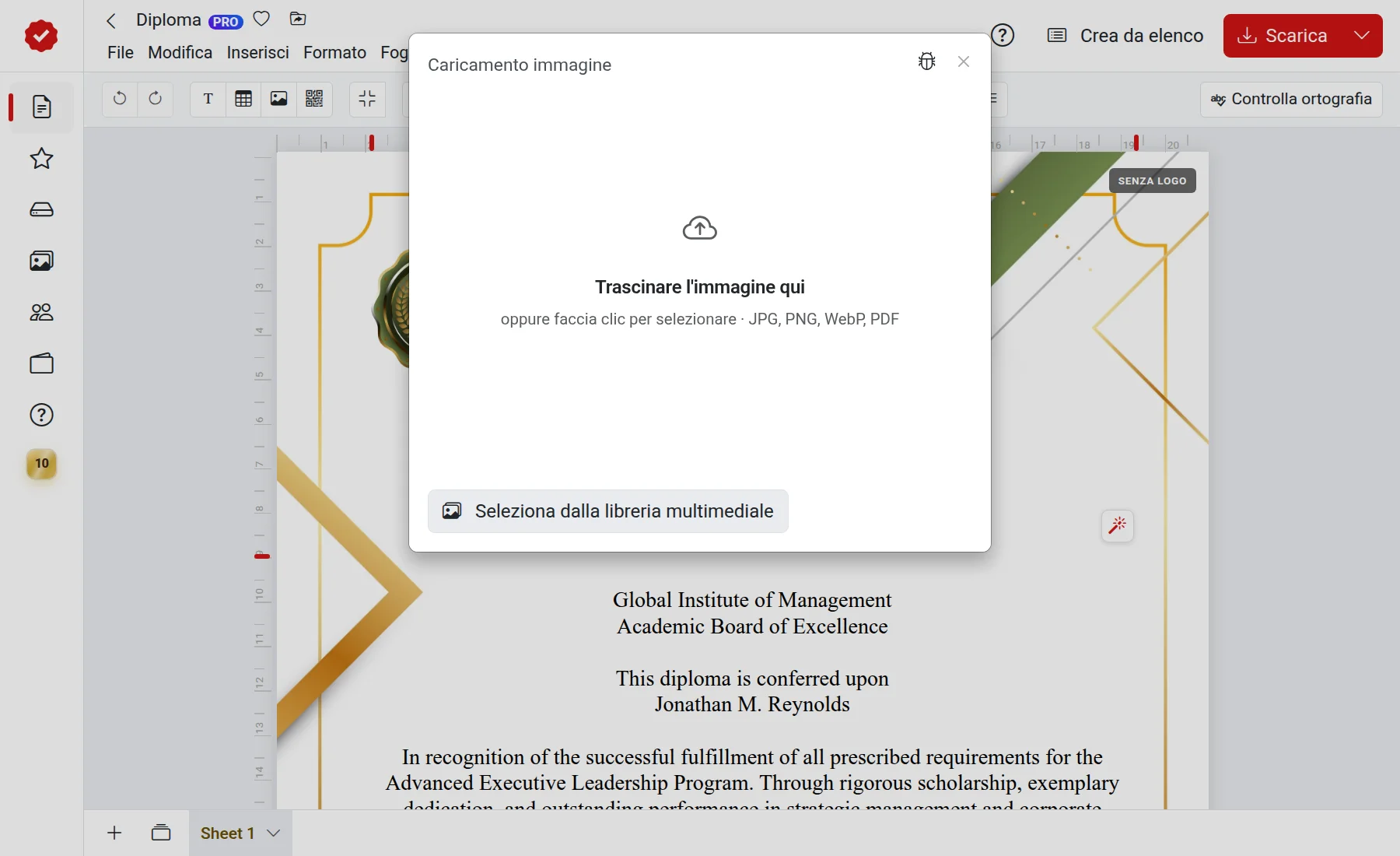
- Aprite il menu "Foglio" → "Carica sfondo del foglio" (oppure "Inserisci" → "Carica sfondo del foglio").
- Scegliete un file dal computer o dai vostri file multimediali. Sono supportati i formati JPG, PNG, WebP e PDF.
- Lo sfondo si adatterà al foglio. Il modo in cui verrà posizionato (se riempirà l'intero foglio o vi si adatterà completamente) può essere configurato nelle proprietà del foglio.
Il vostro sfondo e «PRO»
È possibile lavorare con il proprio sfondo gratuitamente. Quando si crea un file senza l'opzione «PRO», sarà necessario attendere un po'. Con «PRO» il file viene creato immediatamente e più fogli possono essere scaricati come un unico file.
Modello dallo Studio
Nello Studio è possibile generare il proprio modello utilizzando l'IA. Per applicarlo al foglio, selezionate "Foglio" → "Scegli un modello dallo Studio".
Come rimuovere o sostituire lo sfondo
Caricate un nuovo sfondo: sostituirà quello precedente. Il testo, le immagini e gli altri oggetti rimarranno al loro posto, mentre il titolo e gli elementi decorativi del modello precedente verranno rimossi insieme ad esso. Quando si sceglie un altro modello dal catalogo, tenere presente l'avviso riportato sopra.