Афармленне тэксту
Спачатку вылучыце тэкст, які хочаце змяніць, а потым выберыце афармленне на панэлі інструментаў або ў меню «Фармат». Калі нічога не вылучаць, змены будуць прыменены да абзаца, у якім стаіць курсор.
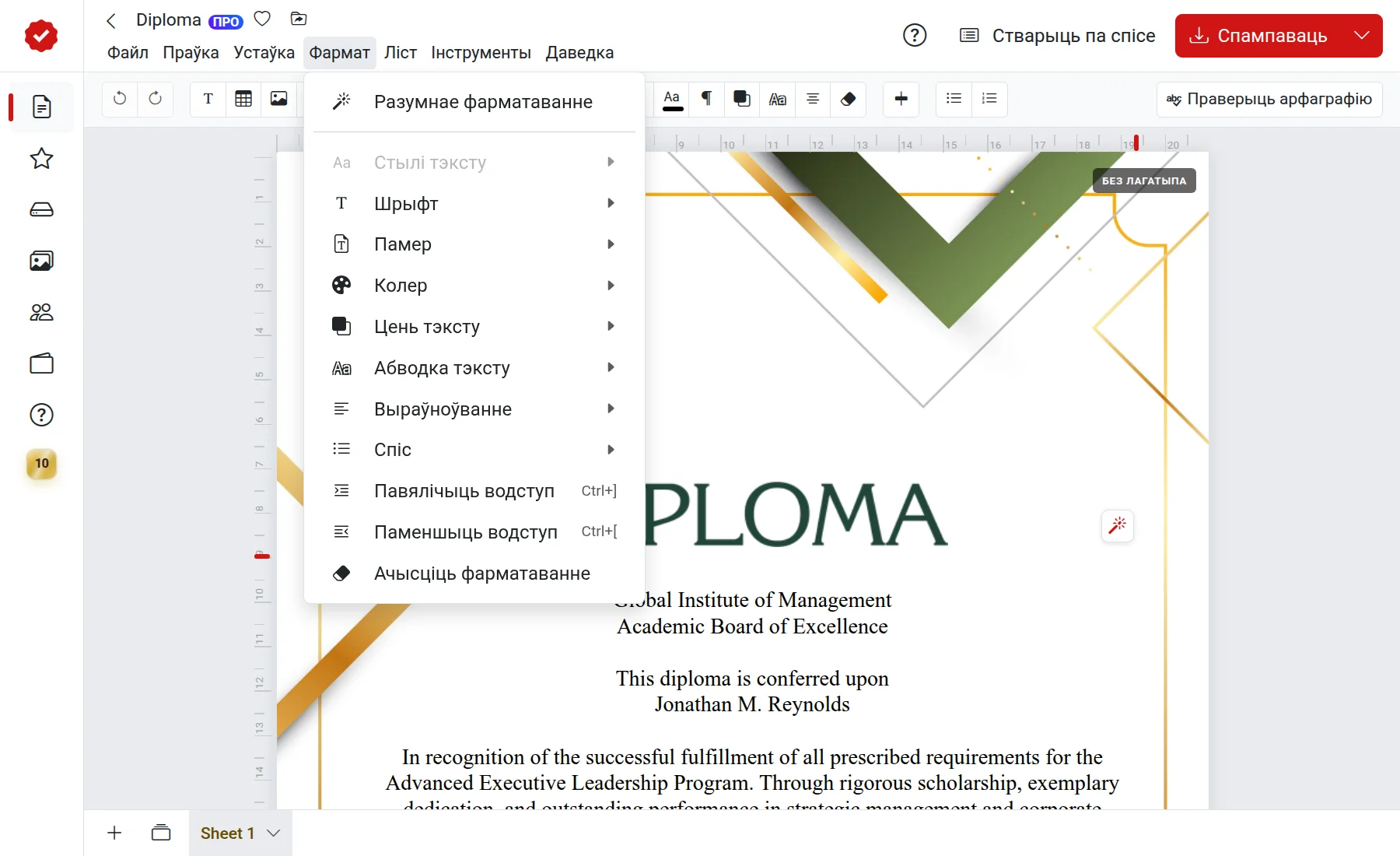
Стыль, шрыфт, памер і колер
- Тлусты, курсіў, падкрэслены, закрэслены — кнопкі на панэлі або
Ctrl+B,Ctrl+I,Ctrl+U. Калі вы вылучаеце тэкст, побач з ім з'яўляецца маленькая панэль з гэтымі ж кнопкамі. - Падрадковы і надрадковы — для формул і адзінак накшталт м²:
Ctrl+,іCtrl+.. - Шрыфт — спіс шрыфтоў на панэлі. Як дадаць новыя — у артыкуле «Шрыфты».
- Памер — кнопкі «−» і «+» побач з лікам або выбар са спіса.
- Колер — палітра або свой колер праз «Выбраць свой колер».
На Mac замест Ctrl націскайце ⌘.
Выраўноўванне
- Па левым краі, па цэнтры, па правым краі, па шырыні — як у любым тэкставым рэдактары.
- Па краях — асаблівы варыянт: радок дзеліцца на дзве часткі, адна прыціскаецца ўлева, другая ўправа. Гэта зручна для подпісу: «Дырэктар» злева і «І. І. Іваноў» справа. Пастаўце курсор туды, дзе радок павінен падзяліцца, і выберыце «Па краях». Клавіша
Tabпераводзіць курсор паміж часткамі.
Гарачыя клавішы: Ctrl+Alt+L, Ctrl+Alt+E, Ctrl+Alt+R, Ctrl+Alt+J і Ctrl+Alt+B для «Па краях».
Абзацы і спісы
Кнопка «Уласцівасці абзаца» на панэлі адкрывае налады:
- Інтэрвал — адлегласць паміж радкамі;
- Водступ — «чырвоны радок» у пачатку абзаца, таксама
Ctrl+]іCtrl+[; - Прабел перад абзацам і Прабел пасля абзаца — паветра паміж абзацамі.
Спісы — «Фармат» → «Спіс»: нумараваны або маркіраваны, з выбарам выгляду маркера.
Цень і абводка
Каб надпіс лепш чытаўся на яркім фоне, дадайце яму цень або контур:
- Цень тэксту — зрух па гарызанталі і вертыкалі, размыццё і колер ценю;
- Абводка тэксту — таўшчыня і колер контуру вакол літар.
Абедзве налады ёсць у меню «Фармат» і на панэлі інструментаў.
Як прыбраць афармленне
Вылучыце тэкст і выберыце «Фармат» → «Ачысціць фарматаванне». Тэкст вернецца да звычайнага выгляду.
Калі не атрымліваецца
- Кнопкі фарматавання неактыўныя — выберыце тэкставы блок або пастаўце курсор у тэкст.
- Змяніўся ўвесь абзац, а не адно слова — спачатку вылучыце патрэбнае слова мышшу.
- Скапіраваны з Word тэкст выглядае дзіўна — вылучыце яго і націсніце «Ачысціць фарматаванне».