Formato de texto
Primero, seleccione el texto que desea cambiar y luego elija el formato en la barra de herramientas o en el menú "Formato". Si no selecciona nada, los cambios se aplicarán al párrafo en el que se encuentra el cursor.
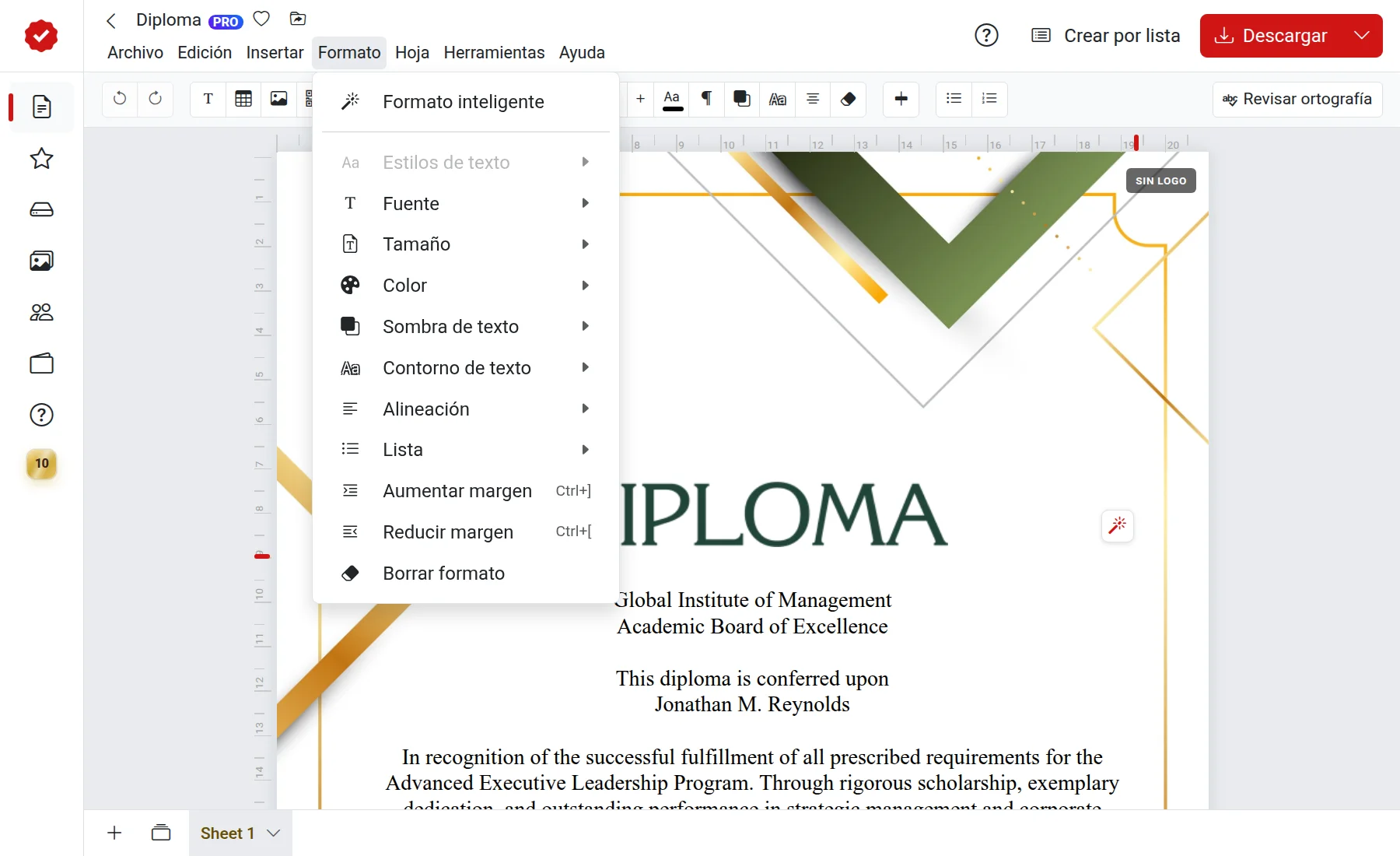
Estilo, fuente, tamaño y color
- Negrita, cursiva, subrayado, tachado: botones en el panel o
Ctrl+B,Ctrl+I,Ctrl+U. Cuando selecciona el texto, aparece un pequeño panel junto a él con estos mismos botones. - Subíndice y superíndice: para fórmulas y unidades como m²:
Ctrl+,yCtrl+.. - Fuente: lista de fuentes en el panel. Para saber cómo añadir nuevas, consulte el artículo "Fuentes".
- Tamaño: botones «−» y «+» junto al número o selección de la lista.
- Color: paleta de colores o un color personalizado a través de "Elegir un color personalizado".
En Mac, en lugar de Ctrl, presione ⌘.
Alineación
- A la izquierda, al centro, a la derecha, justificado: como en cualquier editor de texto.
- A los bordes: una opción especial donde la línea se divide en dos partes, una alineada a la izquierda y la otra a la derecha. Esto es útil para firmas: "Director" a la izquierda y "J. Pérez" a la derecha. Coloque el cursor donde la línea debe dividirse y seleccione "A los bordes". La tecla
Tabmueve el cursor entre las partes.
Atajos de teclado: Ctrl+Alt+L, Ctrl+Alt+E, Ctrl+Alt+R, Ctrl+Alt+J y Ctrl+Alt+B para "A los bordes".
Párrafos y listas
El botón "Propiedades del párrafo" en el panel abre las configuraciones:
- Interlineado: distancia entre las líneas;
- Sangría: la sangría de primera línea al inicio del párrafo, también
Ctrl+]yCtrl+[; - Espaciado antes del párrafo y Espaciado después del párrafo: espacio en blanco entre los párrafos.
Listas: "Formato" → "Lista": numerada o con viñetas, con la opción de elegir el tipo de marcador.
Sombra y contorno
Para que el texto sea más legible sobre un fondo brillante, añádale una sombra o un contorno:
- Sombra del texto: desplazamiento horizontal y vertical, desenfoque y color de la sombra;
- Contorno del texto: grosor y color del borde alrededor de las letras.
Ambas configuraciones están disponibles en el menú "Formato" y en la barra de herramientas.
Cómo quitar el formato
Seleccione el texto y elija "Formato" → "Borrar formato". El texto volverá a su aspecto normal.
Si tiene problemas
- Los botones de formato están inactivos: seleccione un bloque de texto o coloque el cursor en el texto.
- Ha cambiado todo el párrafo en lugar de una sola palabra: primero, seleccione la palabra deseada con el ratón.
- El texto copiado de Word se ve extraño: selecciónelo y haga clic en "Borrar formato".