Оформление текста
Сначала выделите текст, который хотите изменить, а потом выберите оформление на панели инструментов или в меню «Формат». Если ничего не выделять, изменения применятся к абзацу, в котором стоит курсор.
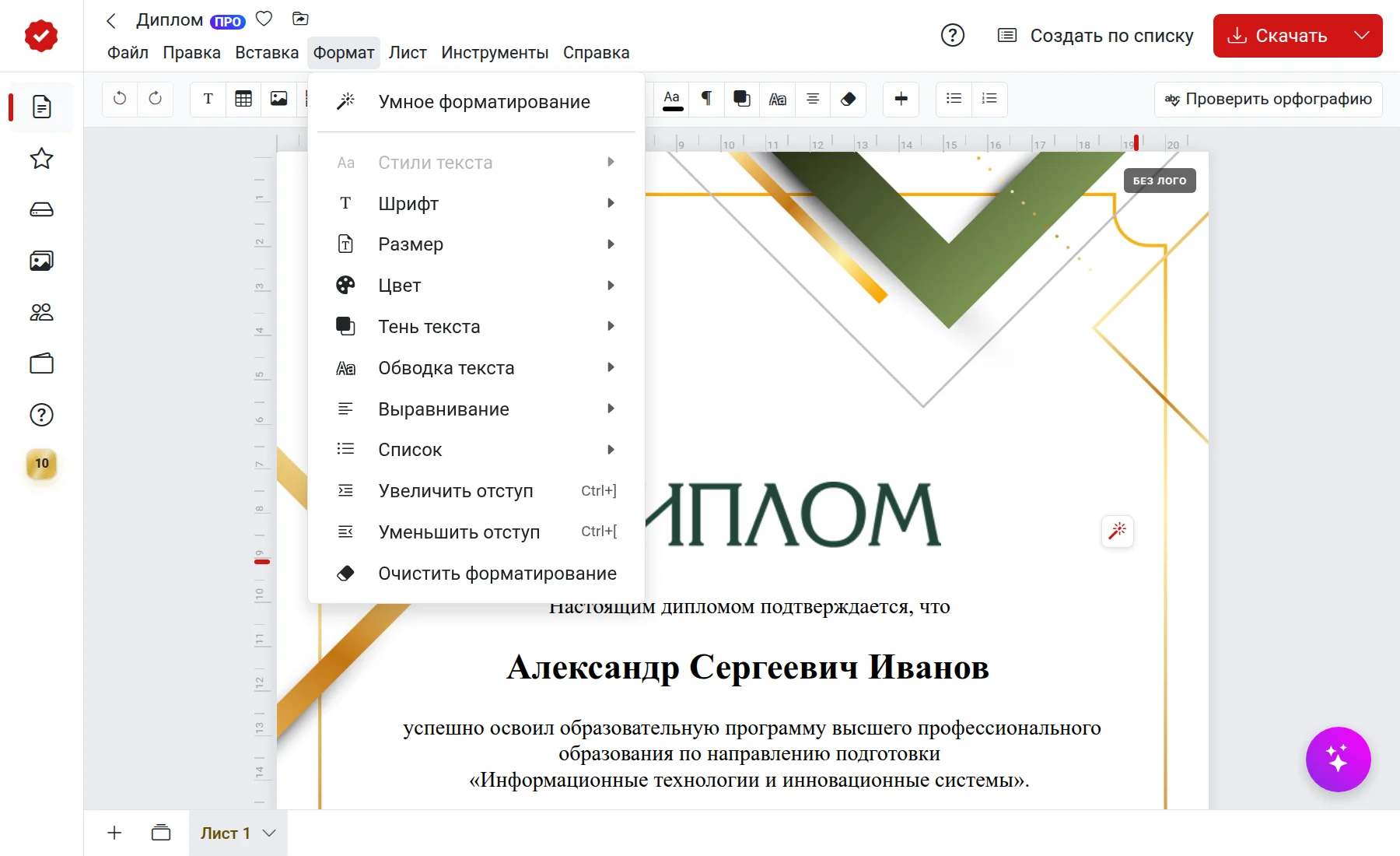
Стиль, шрифт, размер и цвет
- Жирный, курсив, подчёркнутый, зачёркнутый — кнопки на панели или
Ctrl+B,Ctrl+I,Ctrl+U. Когда вы выделяете текст, рядом с ним появляется маленькая панель с этими же кнопками. - Подстрочный и надстрочный — для формул и единиц вроде м²:
Ctrl+,иCtrl+.. - Шрифт — список шрифтов на панели. Как добавить новые — в статье «Шрифты».
- Размер — кнопки «−» и «+» рядом с числом или выбор из списка.
- Цвет — палитра или свой цвет через «Выбрать свой цвет».
На Mac вместо Ctrl нажимайте ⌘.
Выравнивание
- По левому краю, по центру, по правому краю, по ширине — как в любом текстовом редакторе.
- По краям — особый вариант: строка делится на две части, одна прижимается влево, другая вправо. Это удобно для подписи: «Директор» слева и «И. И. Иванов» справа. Поставьте курсор туда, где строка должна разделиться, и выберите «По краям». Клавиша
Tabпереводит курсор между частями.
Горячие клавиши: Ctrl+Alt+L, Ctrl+Alt+E, Ctrl+Alt+R, Ctrl+Alt+J и Ctrl+Alt+B для «По краям».
Абзацы и списки
Кнопка «Свойства абзаца» на панели открывает настройки:
- Интервал — расстояние между строками;
- Отступ — «красная строка» в начале абзаца, также
Ctrl+]иCtrl+[; - Пробел перед абзацем и Пробел после абзаца — воздух между абзацами.
Списки — «Формат» → «Список»: нумерованный или маркированный, с выбором вида маркера.
Тень и обводка
Чтобы надпись лучше читалась на ярком фоне, добавьте ей тень или контур:
- Тень текста — сдвиг по горизонтали и вертикали, размытие и цвет тени;
- Обводка текста — толщина и цвет контура вокруг букв.
Обе настройки есть в меню «Формат» и на панели инструментов.
Как убрать оформление
Выделите текст и выберите «Формат» → «Очистить форматирование». Текст вернётся к обычному виду.
Если не получается
- Кнопки форматирования неактивны — выберите текстовый блок или поставьте курсор в текст.
- Изменился весь абзац, а не одно слово — сначала выделите нужное слово мышью.
- Скопированный из Word текст выглядит странно — выделите его и нажмите «Очистить форматирование».