Premier document en 5 minutes
Ces instructions vous guideront de la page blanche jusqu'au fichier final. Prenons pour exemple un diplôme d'honneur, mais la procédure est la même pour un diplôme, une lettre de remerciement ou un certificat.
Étape 1. Choisissez un modèle
Si vous avez créé le document à partir du catalogue de modèles, l'arrière-plan est déjà en place : passez à la deuxième étape.
Si la page est blanche, l'indication « Choisissez un modèle ou chargez un arrière-plan pour cette page » apparaîtra au-dessus :
- Cliquez sur « Choisir un modèle ».
- Trouvez un modèle approprié dans le catalogue et cliquez dessus.
- L'arrière-plan et le texte prédéfini apparaîtront sur la page.
Vous souhaitez utiliser votre propre arrière-plan ? Cliquez sur « Charger un arrière-plan » et choisissez une image ou un PDF. Pour en savoir plus, consultez l'article « Modèle et arrière-plan de la page ».
Étape 2. Rédigez le texte
- Cliquez sur le texte sur la page : un curseur clignotant apparaîtra.
- Effacez l'exemple et rédigez votre propre texte : à qui le diplôme d'honneur est décerné et pour quelle raison.
- Sélectionnez un mot ou une ligne pour en modifier la police, la taille ou la couleur depuis la barre d'outils.
Vous ne savez pas quoi écrire ? Ouvrez « Outils » → « Trouver un texte » ou demandez à l'Assistant IA de rédiger le texte.
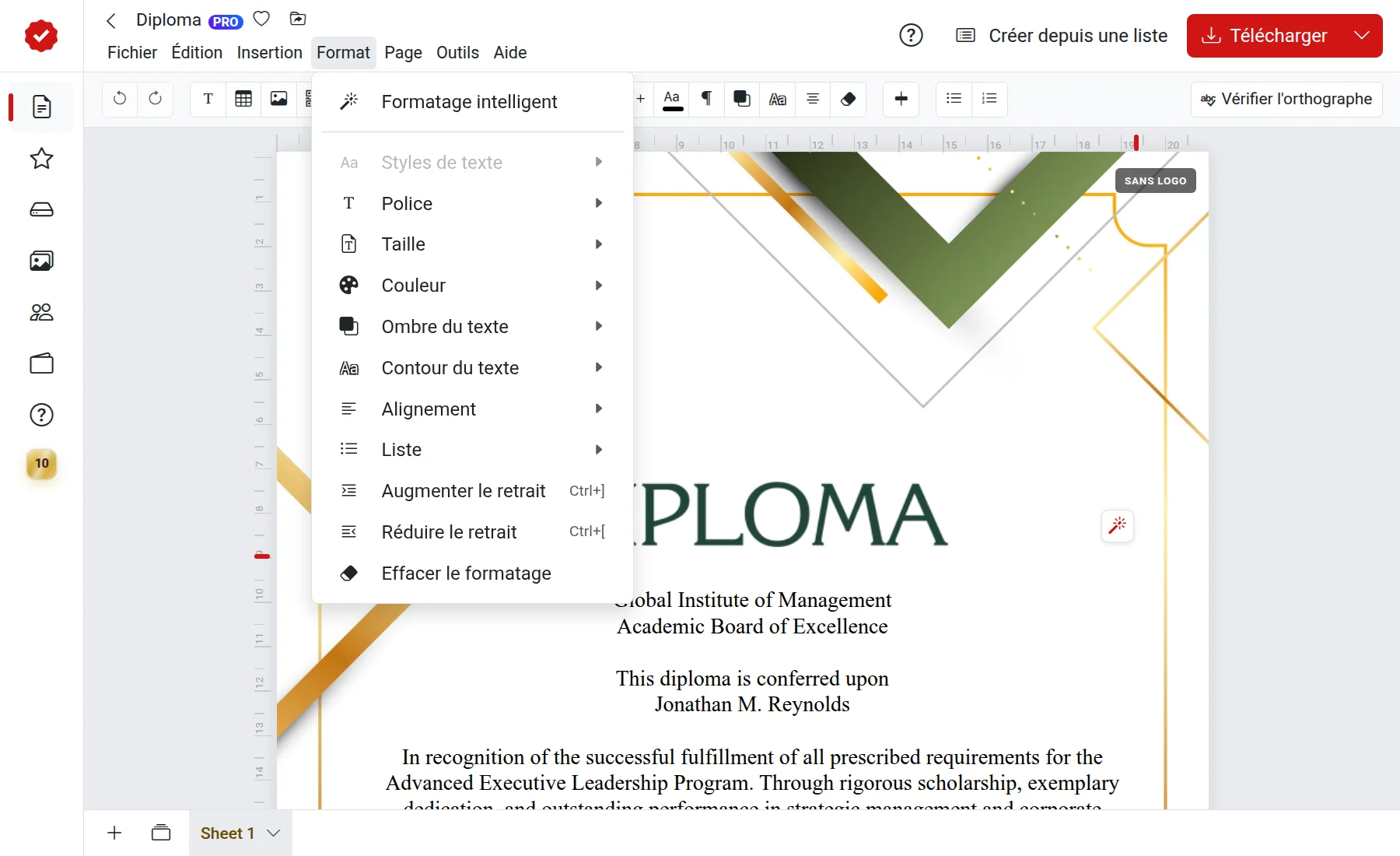
Étape 3. Ajoutez une signature, un tampon ou des armoiries
Dans le menu « Insertion », vous pouvez ajouter un autre bloc de texte (par exemple, pour la signature du directeur et la date), une image, un logo, des armoiries ou un tampon. Le nouvel objet apparaîtra au centre de la page : faites-le glisser avec la souris vers l'emplacement souhaité.
Étape 4. Téléchargez le fichier
- Cliquez sur le bouton bleu « Télécharger » en haut à droite.
- Dans la fenêtre « Aperçu », choisissez le format : PDF pour l'impression et l'envoi ou JPG pour une image.
- Cliquez sur « Créer » : le fichier sera téléchargé sur votre ordinateur.
Pour imprimer immédiatement, choisissez l'action « Imprimer » ou appuyez sur Ctrl+P (sur Mac : ⌘+P).
Pas besoin de sauvegarder
L'éditeur sauvegarde automatiquement toutes les modifications. Vous pouvez fermer l'onglet et revenir au document plus tard : il se trouvera dans la section « Documents ».
Si un délai d'attente ou un logo apparaît
Pour les modèles du catalogue, la création gratuite implique un léger temps d'attente et l'ajout du logo du service. Pour télécharger immédiatement et sans logo, activez les options « Sans logo » ou « Combo ». Pour en savoir plus, consultez l'article « Gratuit et payant ».
Prochaines étapes
- Présentation de l'éditeur
- Mise en forme du texte
- Création de documents à partir d'une liste — si vous avez besoin de nombreux diplômes d'honneur