Formattazione del testo
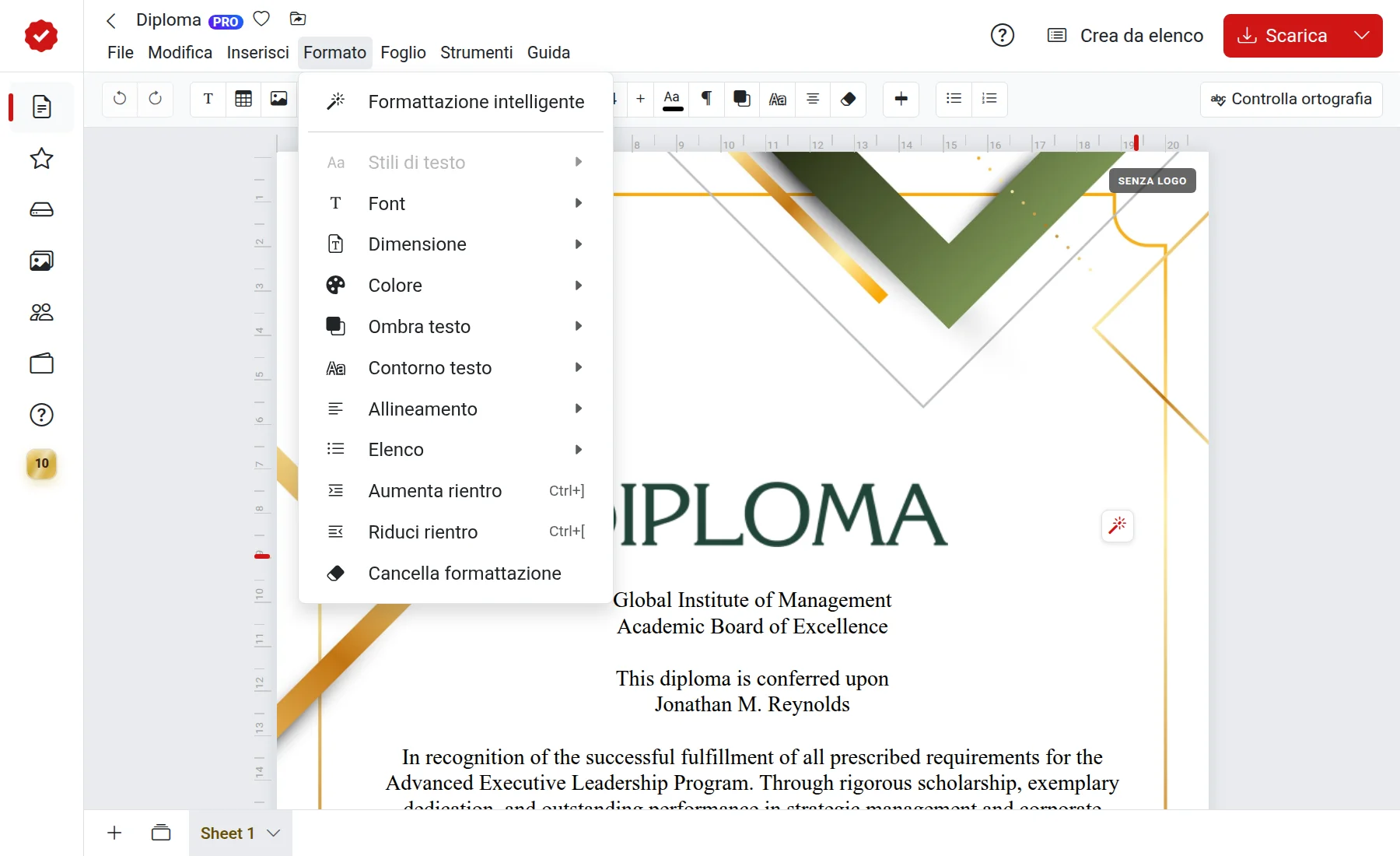
Prima selezionate il testo che desiderate modificare, quindi scegliete la formattazione sulla barra degli strumenti o nel menu "Formato". Se non viene selezionato nulla, le modifiche verranno applicate al paragrafo in cui si trova il cursore.
Stile, carattere, dimensione e colore
- Grassetto, corsivo, sottolineato, barrato: pulsanti sulla barra o
Ctrl+B,Ctrl+I,Ctrl+U. Quando selezionate il testo, accanto ad esso appare una piccola barra con gli stessi pulsanti. - Pedice e apice: per formule e unità di misura come m²:
Ctrl+,eCtrl+.. - Carattere: elenco dei font sulla barra. Per sapere come aggiungerne di nuovi, consultate l'articolo "Caratteri".
- Dimensione: pulsanti "−" e "+" accanto al numero o selezione dall'elenco.
- Colore: tavolozza o colore personalizzato tramite "Scegli un colore personalizzato".
Su Mac, premete ⌘ invece di Ctrl.
Allineamento
- A sinistra, al centro, a destra, giustificato: come in qualsiasi editor di testo.
- Ai margini: un'opzione speciale in cui la riga viene divisa in due parti, una allineata a sinistra e l'altra a destra. È utile per le firme: "Direttore" a sinistra e "M. Rossi" a destra. Posizionate il cursore nel punto in cui la riga deve dividersi e selezionate "Ai margini". Il tasto
Tabsposta il cursore tra le parti.
Scorciatoie da tastiera: Ctrl+Alt+L, Ctrl+Alt+E, Ctrl+Alt+R, Ctrl+Alt+J e Ctrl+Alt+B per "Ai margini".
Paragrafi ed elenchi
Il pulsante "Proprietà del paragrafo" sulla barra apre le impostazioni:
- Interlinea: la distanza tra le righe;
- Rientro: lo spazio all'inizio del paragrafo, attivabile anche con
Ctrl+]eCtrl+[; - Spazio prima del paragrafo e Spazio dopo il paragrafo: lo spazio vuoto tra i paragrafi.
Elenchi: "Formato" → "Elenco": numerato o puntato, con la possibilità di scegliere il tipo di punto elenco.
Ombreggiatura e contorno
Per rendere il testo più leggibile su uno sfondo luminoso, aggiungete un'ombra o un contorno:
- Ombreggiatura del testo: spostamento orizzontale e verticale, sfocatura e colore dell'ombra;
- Contorno del testo: spessore e colore del bordo attorno alle lettere.
Entrambe le impostazioni si trovano nel menu "Formato" e sulla barra degli strumenti.
Come rimuovere la formattazione
Selezionate il testo e scegliete "Formato" → "Cancella formattazione". Il testo tornerà al suo aspetto normale.
Se avete difficoltà
- I pulsanti di formattazione sono inattivi: selezionate un blocco di testo o posizionate il cursore nel testo.
- È cambiato l'intero paragrafo invece di una sola parola: prima selezionate la parola desiderata con il mouse.
- Il testo copiato da Word ha un aspetto strano: selezionatelo e fate clic su "Cancella formattazione".