5 минут ішіндегі алғашқы құжат
Бұл нұсқаулық сізге бос парақтан дайын файлға дейінгі жолды көрсетеді. Мысал ретінде мадақтаманы алайық, бірақ диплом, алғыс хат немесе сертификат та дәл осылай жасалады.
1-қадам. Шаблонды таңдаңыз
Егер сіз құжатты шаблондар каталогынан жасасаңыз, фон қазірдің өзінде орнында — екінші қадамға өтіңіз.
Егер парақ бос болса, оның үстінде «Шаблонды таңдаңыз немесе осы парақ үшін фон жүктеңіз» деген кеңес пайда болады:
- «Шаблонды таңдау» түймесін басыңыз.
- Каталогтан сәйкес келетін шаблонды тауып, оны басыңыз.
- Фон мен мәтін үлгісі парақта пайда болады.
Өз фоныңызды қалайсыз ба? «Фонды жүктеу» түймесін басып, суретті немесе PDF файлын таңдаңыз. Толығырақ — «Парақ шаблоны мен фоны» мақаласында.
2-қадам. Мәтінді жазыңыз
- Парақтағы мәтінді басыңыз — жыпылықтайтын курсор пайда болады.
- Мысалды өшіріп, өз мәтініңізді жазыңыз: мадақтама кімге және не үшін беріледі.
- Құралдар тақтасында қаріпті, өлшемді немесе түсті өзгерту үшін сөзді немесе жолды белгілеңіз.
Не жазатыныңызды білмейсіз бе? «Құралдар» → «Мәтінді таңдау» бөлімін ашыңыз немесе ЖИ-ассистенттен мәтін құрастыруды сұраңыз.
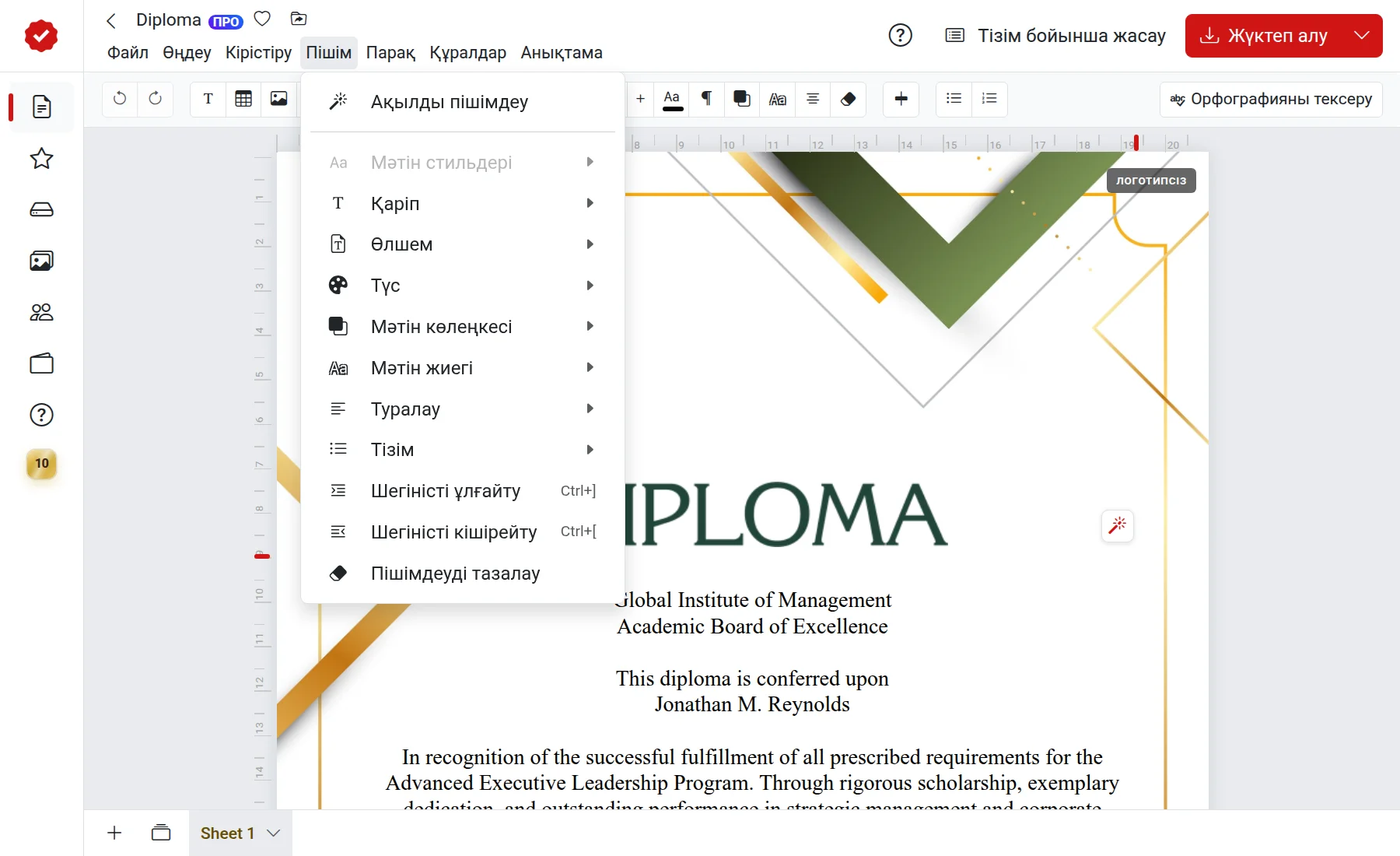
3-қадам. Қолтаңба, мөр немесе елтаңба қосыңыз
«Кірістіру» мәзірінде тағы бір мәтіндік блок (мысалы, директордың қолтаңбасы мен күні үшін), сурет, логотип, елтаңба немесе мөр қосуға болады. Жаңа нысан парақтың ортасында пайда болады — оны тінтуірмен қажетті орынға сүйреп апарыңыз.
4-қадам. Файлды жүктеп алыңыз
- Жоғарғы оң жақтағы көк түсті «Жүктеп алу» түймесін басыңыз.
- «Алдын ала қарау» терезесінде форматты таңдаңыз: басып шығару және жіберу үшін PDF немесе сурет үшін JPG.
- «Жасау» түймесін басыңыз — файл компьютерге жүктеледі.
Бірден басып шығару үшін «Басып шығару» әрекетін таңдаңыз немесе Ctrl+P (Mac компьютерінде — ⌘+P) пернелерін басыңыз.
Сақтаудың қажеті жоқ
Редактор барлық өзгерістерді өзі сақтайды. Қойындыны жауып, құжатқа кейінірек оралуға болады — ол «Құжаттар» бөлімінде болады.
Егер күту немесе логотип пайда болса
Каталогтағы шаблондар үшін тегін жасау аздаған күтумен және сервис логотипімен жүзеге асады. Бірден және логотипсіз жүктеп алу үшін «Логотипсіз» немесе «Комбо» қызметін қосыңыз. Толығырақ — «Тегін және ақылы» мақаласында.
Келесі қадамдар
- Редактор неден тұрады
- Мәтінді безендіру
- Тізім бойынша құжаттар жасау — егер мадақтамалар көп керек болса