Erstes Dokument in 5 Minuten
Diese Anleitung führt Sie vom leeren Blatt bis zur fertigen Datei. Nehmen wir als Beispiel einen Gutschein, aber ein Diplom, ein Dankschreiben oder ein Zertifikat werden auf die gleiche Weise erstellt.
Schritt 1. Vorlage auswählen
Wenn Sie das Dokument aus dem Vorlagenkatalog erstellt haben, ist der Hintergrund bereits vorhanden – gehen Sie zu Schritt zwei über.
Wenn das Blatt leer ist, erscheint darüber der Hinweis „Wählen Sie eine Vorlage oder laden Sie einen Hintergrund für dieses Blatt hoch“:
- Klicken Sie auf „Vorlage auswählen“.
- Suchen Sie im Katalog nach einer passenden Vorlage und klicken Sie darauf.
- Der Hintergrund und der Mustertext erscheinen auf dem Blatt.
Möchten Sie Ihren eigenen Hintergrund? Klicken Sie auf „Hintergrund hochladen“ und wählen Sie ein Bild oder eine PDF-Datei aus. Weitere Informationen finden Sie im Artikel „Vorlage und Hintergrund des Blattes“.
Schritt 2. Text schreiben
- Klicken Sie auf den Text auf dem Blatt – ein blinkender Cursor erscheint.
- Löschen Sie das Beispiel und schreiben Sie Ihren eigenen Text: wem der Gutschein überreicht wird und wofür.
- Markieren Sie ein Wort oder eine Zeile, um Schriftart, Größe oder Farbe über die Symbolleiste zu ändern.
Wissen Sie nicht, was Sie schreiben sollen? Öffnen Sie „Werkzeuge“ → „Text auswählen“ oder bitten Sie den KI-Assistenten, einen Text zu verfassen.
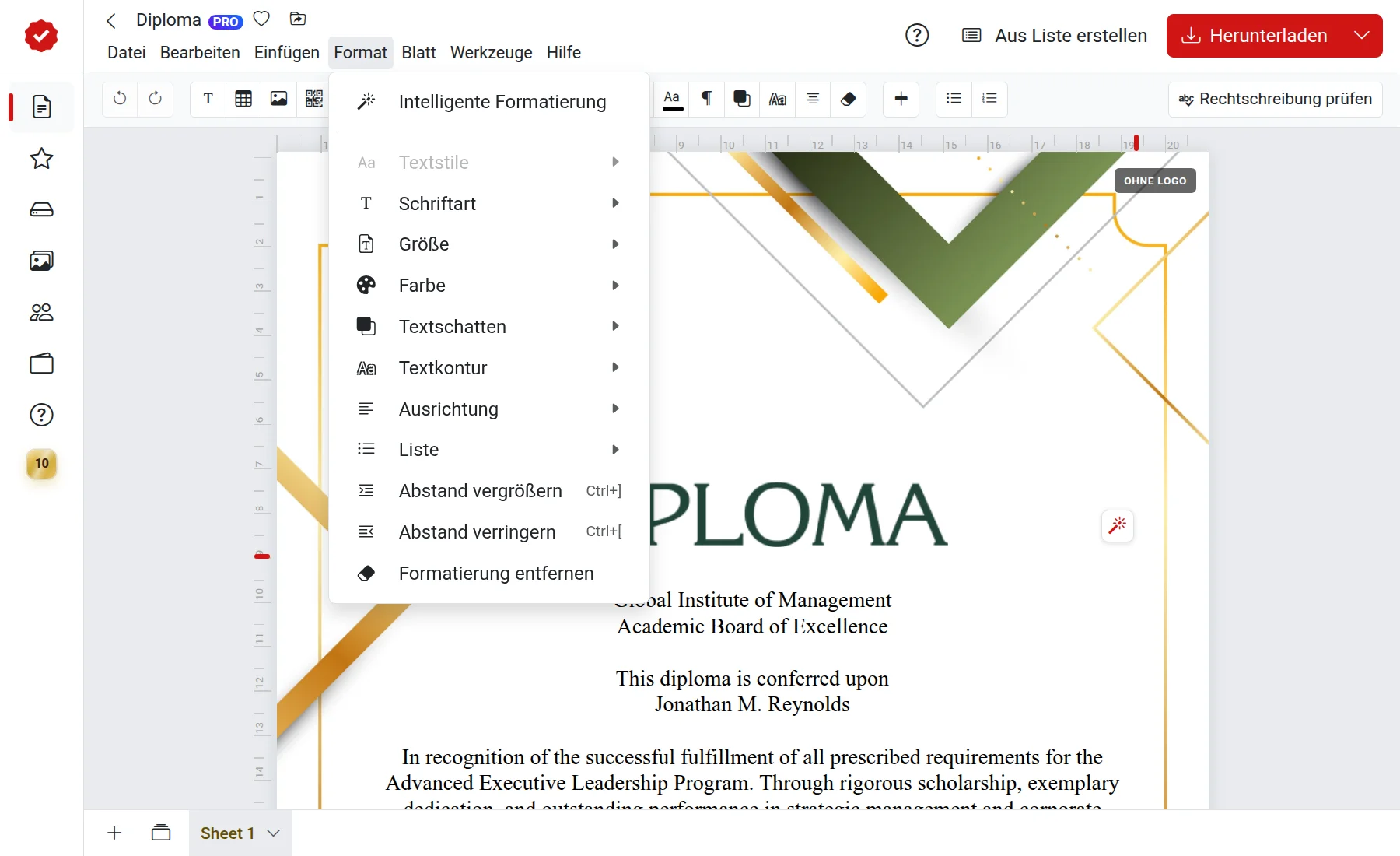
Schritt 3. Unterschrift, Stempel oder Wappen hinzufügen
Im Menü „Einfügen“ können Sie einen weiteren Textblock (z. B. für die Unterschrift des Direktors und das Datum), ein Bild, ein Logo, ein Wappen oder einen Stempel hinzufügen. Das neue Objekt erscheint in der Mitte des Blattes – ziehen Sie es mit der Maus an die gewünschte Stelle.
Schritt 4. Datei herunterladen
- Klicken Sie oben rechts auf die blaue Schaltfläche „Herunterladen“.
- Wählen Sie im Fenster „Vorschau“ das Format: PDF zum Drucken und Versenden oder JPG als Bild.
- Klicken Sie auf „Erstellen“ – die Datei wird auf Ihren Computer heruntergeladen.
Um sofort zu drucken, wählen Sie die Aktion „Drucken“ oder drücken Sie Strg+P (auf dem Mac ⌘+P).
Speichern nicht erforderlich
Der Editor speichert alle Änderungen automatisch. Sie können den Tab schließen und später zum Dokument zurückkehren – es befindet sich im Bereich „Dokumente“.
Wenn eine Wartezeit oder ein Logo auftritt
Bei Vorlagen aus dem Katalog ist die kostenlose Erstellung mit einer kurzen Wartezeit und dem Logo des Dienstes verbunden. Um sofort und ohne Logo herunterzuladen, aktivieren Sie „Ohne Logo“ oder „Kombi“. Weitere Informationen finden Sie im Artikel „Kostenlos und kostenpflichtig“.
Was kommt als Nächstes?
- Aufbau des Editors
- Textformatierung
- Dokumente anhand einer Liste erstellen – wenn viele Gutscheine benötigt werden