Мәтінді пішімдеу
Алдымен өзгерткіңіз келетін мәтінді ерекшелеңіз, содан кейін құралдар тақтасында немесе «Пішім» мәзірінде пішімдеуді таңдаңыз. Егер ештеңе ерекшеленбесе, өзгерістер меңзер тұрған абзацқа қолданылады.
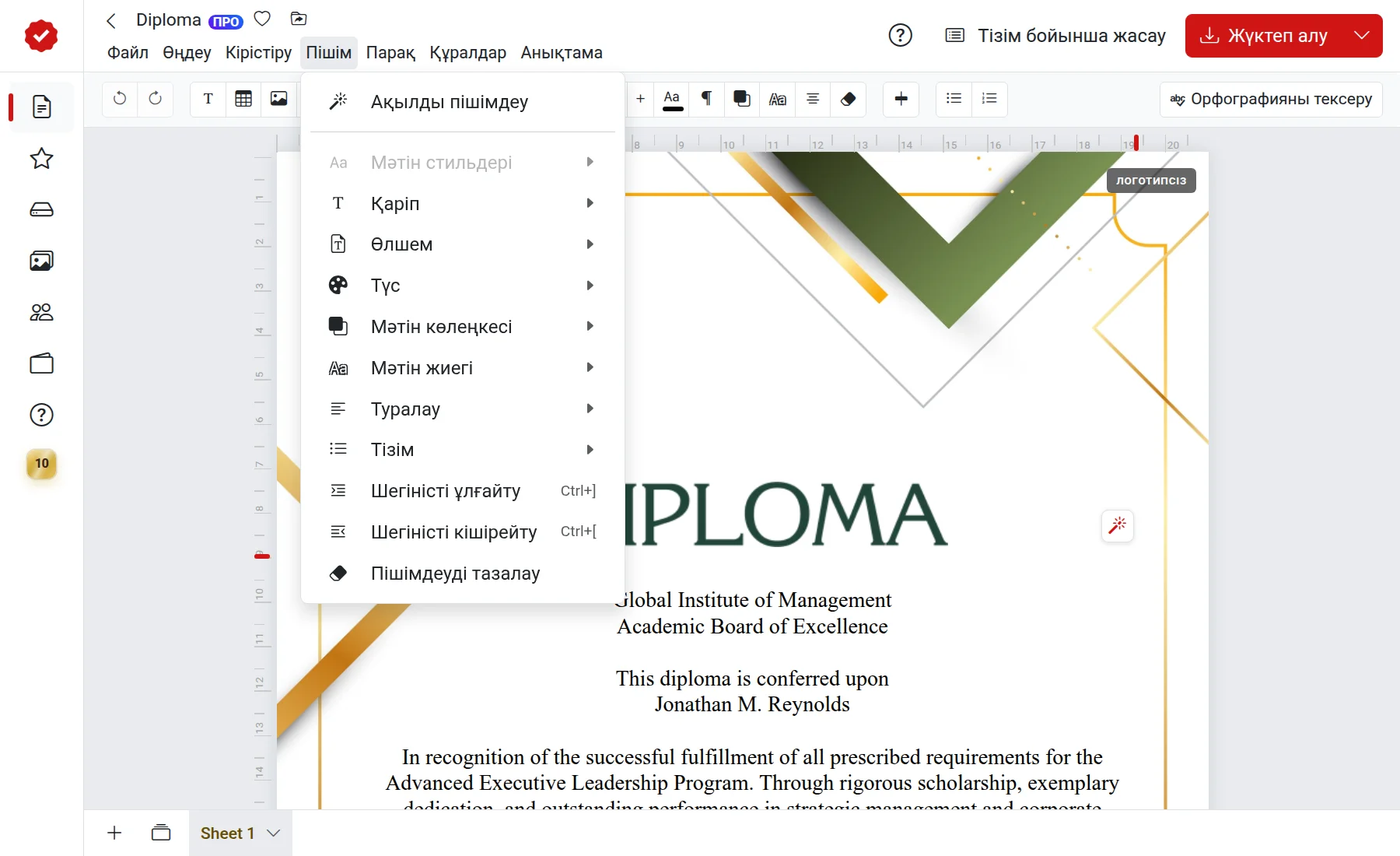
Стиль, қаріп, өлшем және түс
- Қалың, курсив, асты сызылған, үсті сызылған — тақтадағы түймелер немесе
Ctrl+B,Ctrl+I,Ctrl+U. Мәтінді ерекшелеген кезде, оның жанында дәл осы түймелері бар кішкентай тақта пайда болады. - Жол асты және жол үсті — формулалар мен м² сияқты өлшем бірліктері үшін:
Ctrl+,жәнеCtrl+.. - Қаріп — тақтадағы қаріптер тізімі. Жаңа қаріптерді қалай қосу керектігі туралы — «Қаріптер» мақаласында.
- Өлшем — санның жанындағы «−» және «+» түймелері немесе тізімнен таңдау.
- Түс — палитра немесе «Өз түсіңізді таңдау» арқылы өзіңіздің түсіңізді орнату.
Mac компьютерінде Ctrl орнына ⌘ басыңыз.
Туралау
- Сол жақ шеті бойынша, ортасы бойынша, оң жақ шеті бойынша, ені бойынша — кез келген мәтіндік редактордағыдай.
- Шеттері бойынша — ерекше нұсқа: жол екі бөлікке бөлінеді, біреуі солға, екіншісі оңға ығысады. Бұл қолтаңба үшін ыңғайлы: сол жақта «Директор» және оң жақта «И. И. Иванов». Жол бөлінуі керек жерге меңзерді қойып, «Шеттері бойынша» тармағын таңдаңыз.
Tabпернесі меңзерді бөліктер арасында ауыстырады.
Ыстық пернелер: Ctrl+Alt+L, Ctrl+Alt+E, Ctrl+Alt+R, Ctrl+Alt+J және «Шеттері бойынша» үшін Ctrl+Alt+B.
Абзацтар және тізімдер
Тақтадағы «Абзац қасиеттері» түймесі баптауларды ашады:
- Аралық — жолдар арасындағы қашықтық;
- Шегініс — абзацтың басындағы «азат жол», сондай-ақ
Ctrl+]жәнеCtrl+[; - Абзац алдындағы бос орын және Абзацтан кейінгі бос орын — абзацтар арасындағы бос кеңістік.
Тізімдер — «Пішім» → «Тізім»: маркер түрін таңдауға болатын нөмірленген немесе маркерленген тізім.
Көлеңке және жиек
Жазу ашық фонда жақсырақ оқылуы үшін оған көлеңке немесе контур қосыңыз:
- Мәтін көлеңкесі — көлденең және тік жылжыту, бұлыңғырлау және көлеңке түсі;
- Мәтін жиегі — әріптердің айналасындағы контурдың қалыңдығы мен түсі.
Екі баптау да «Пішім» мәзірінде және құралдар тақтасында бар.
Пішімдеуді қалай алып тастауға болады
Мәтінді ерекшелеп, «Пішім» → «Пішімдеуді тазарту» тармағын таңдаңыз. Мәтін қалыпты түріне қайтады.
Егер іске аспаса
- Пішімдеу түймелері белсенді емес — мәтіндік блокты таңдаңыз немесе меңзерді мәтінге қойыңыз.
- Бір сөз емес, бүкіл абзац өзгеріп кетті — алдымен қажетті сөзді тышқанмен ерекшелеңіз.
- Word-тан көшірілген мәтін оғаш көрінеді — оны ерекшелеп, «Пішімдеуді тазарту» түймесін басыңыз.