Primul document în 5 minute
Aceste instrucțiuni vă vor ghida de la o pagină goală până la fișierul finalizat. Vom lua ca exemplu o diplomă de merit, dar la fel se creează și o diplomă, o recunoștință sau un certificat.
Pasul 1. Alegeți un șablon
Dacă ați creat documentul din catalogul de șabloane, fundalul este deja aplicat — treceți la pasul al doilea.
Dacă pagina este goală, deasupra ei va apărea un indiciu „Alegeți un șablon sau încărcați un fundal pentru această pagină”:
- Faceți clic pe „Alegeți șablonul”.
- Găsiți șablonul potrivit în catalog și faceți clic pe el.
- Fundalul și textul prestabilit vor apărea pe pagină.
Doriți propriul fundal? Faceți clic pe „Încărcați fundalul” și alegeți o imagine sau un PDF. Mai multe detalii găsiți în articolul „Șablonul și fundalul paginii”.
Pasul 2. Scrieți textul
- Faceți clic pe textul de pe pagină — va apărea un cursor intermitent.
- Ștergeți exemplul și scrieți propriul text: cui i se acordă diploma de merit și pentru ce.
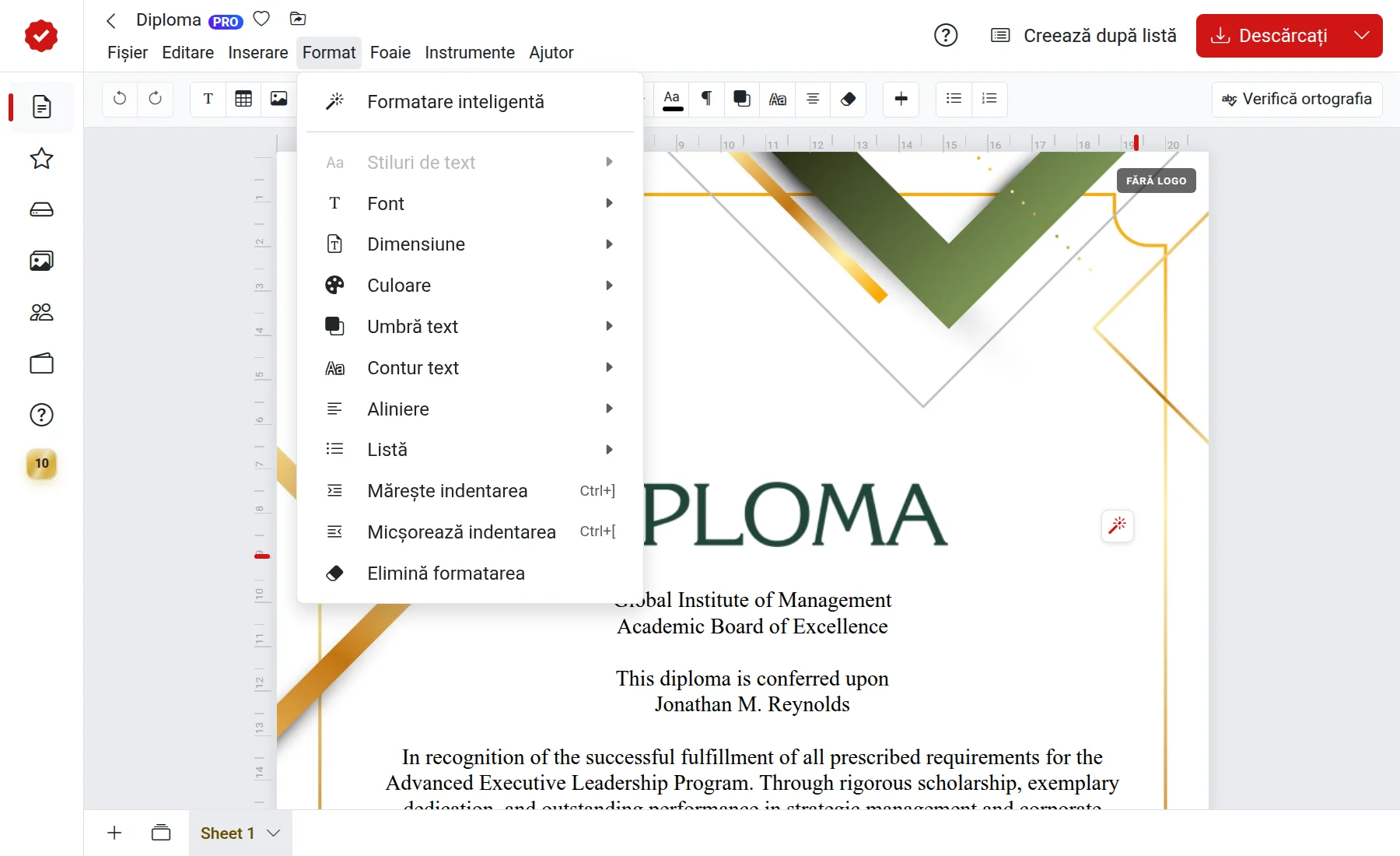
- Selectați un cuvânt sau un rând pentru a schimba fontul, dimensiunea sau culoarea din bara de instrumente.
Nu știți ce să scrieți? Deschideți „Instrumente” → „Alegeți textul” sau cereți Asistentului AI să redacteze textul.
Pasul 3. Adăugați o semnătură, o ștampilă sau o stemă
În meniul „Inserare” puteți adăuga un alt bloc de text (de exemplu, pentru semnătura directorului și dată), o imagine, un logo, o stemă sau o ștampilă. Noul obiect va apărea în centrul paginii — trageți-l cu mouse-ul în locul dorit.
Pasul 4. Descărcați fișierul
- Faceți clic pe butonul albastru „Descărcare” din dreapta sus.
- În fereastra „Previzualizare” alegeți formatul: PDF pentru imprimare și expediere sau JPG pentru imagine.
- Faceți clic pe „Creare” — fișierul se va descărca pe computer.
Pentru a imprima direct, alegeți acțiunea „Imprimare” sau apăsați Ctrl+P (pe Mac — ⌘+P).
Nu este necesar să salvați
Editorul salvează automat toate modificările. Puteți închide fila și reveni la document mai târziu — acesta se va afla în secțiunea „Documente”.
Dacă apare un timp de așteptare sau un logo
Pentru șabloanele din catalog, crearea gratuită implică un scurt timp de așteptare și prezența logoului serviciului. Pentru a descărca instantaneu și fără logo, activați opțiunea „Fără logo” sau „Combo”. Mai multe detalii găsiți în articolul „Gratuit și cu plată”.
Ce urmează
- Din ce este compus editorul
- Formatarea textului
- Crearea documentelor dintr-o listă — dacă aveți nevoie de mai multe diplome de merit