Il primo documento in 5 minuti
Questa guida La condurrà dal foglio bianco al file pronto. Prenderemo come esempio un attestato, ma la procedura è la stessa per un diploma, un ringraziamento o un certificato.
Passaggio 1. Scelga un modello
Se ha creato il documento dal catalogo dei modelli, lo sfondo è già presente: passi al secondo passaggio.
Se il foglio è vuoto, apparirà il suggerimento «Scelga un modello o carichi uno sfondo per questo foglio»:
- Faccia clic su «Scegli modello».
- Trovi un modello adatto nel catalogo e ci faccia clic sopra.
- Lo sfondo e il testo predefinito appariranno sul foglio.
Desidera uno sfondo personalizzato? Faccia clic su «Carica sfondo» e scelga un'immagine o un PDF. Maggiori dettagli nell'articolo «Modello e sfondo del foglio».
Passaggio 2. Scriva il testo
- Faccia clic sul testo nel foglio: apparirà un cursore lampeggiante.
- Cancelli l'esempio e scriva il Suo testo: a chi viene conferito l'attestato e per quale motivo.
- Selezioni una parola o una riga per modificare il carattere, le dimensioni o il colore tramite la barra degli strumenti.
Non sa cosa scrivere? Apra «Strumenti» → «Trova testo» oppure chieda all'Assistente IA di redigere il testo.
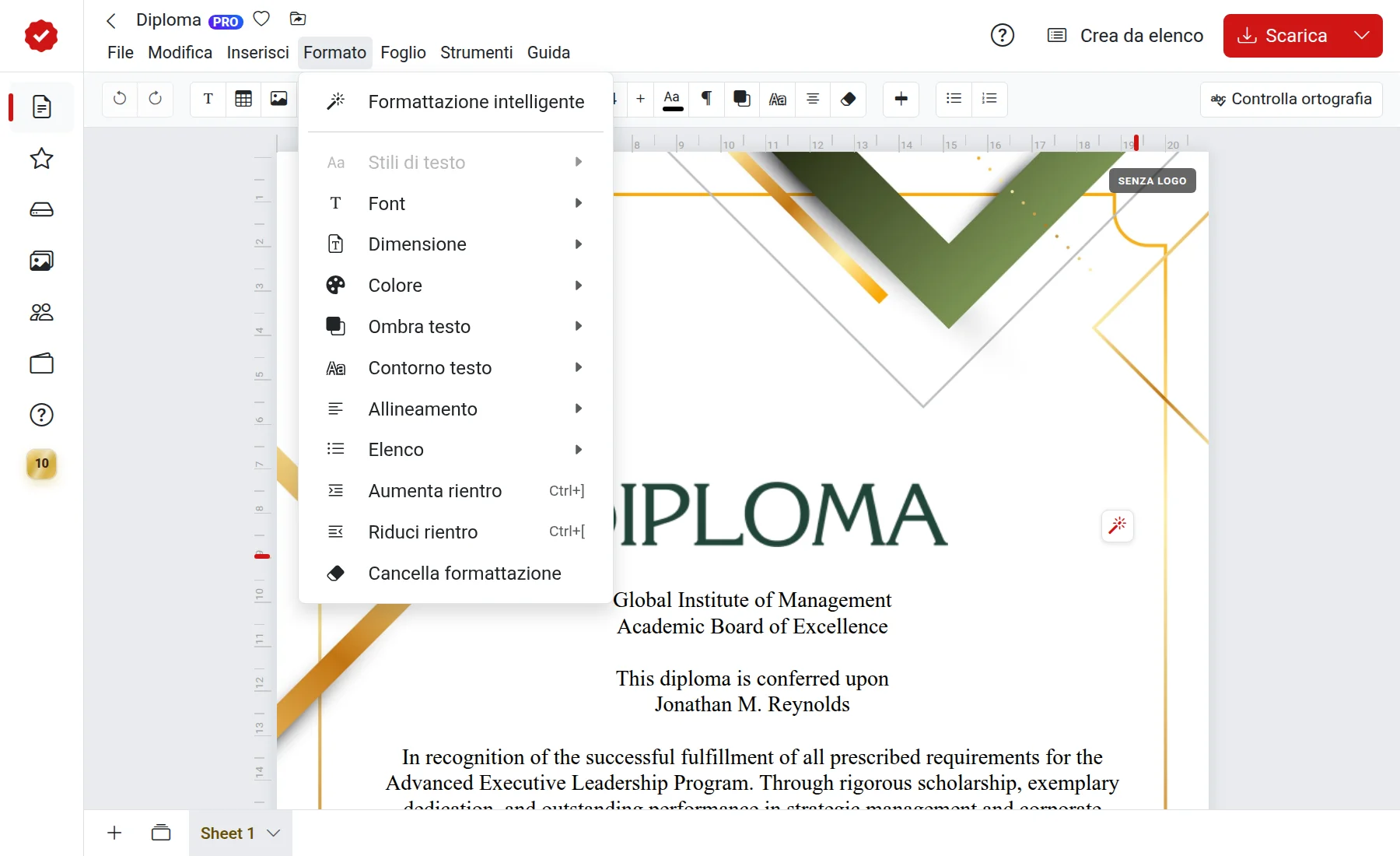
Passaggio 3. Aggiunga firma, timbro o stemma
Nel menu «Inserisci» è possibile aggiungere un altro blocco di testo (ad esempio, per la firma del direttore e la data), un'immagine, un logo, uno stemma o un timbro. Il nuovo oggetto apparirà al centro del foglio: lo trascini con il mouse nella posizione desiderata.
Passaggio 4. Scarichi il file
- Faccia clic sul pulsante blu «Scarica» in alto a destra.
- Nella finestra «Anteprima» scelga il formato: PDF per la stampa e l'invio, oppure JPG per l'immagine.
- Faccia clic su «Crea»: il file verrà scaricato sul computer.
Per stampare immediatamente, scelga l'azione «Stampa» oppure prema Ctrl+P (su Mac — ⌘+P).
Non è necessario salvare
L'editor salva automaticamente tutte le modifiche. Può chiudere la scheda e tornare al documento in un secondo momento: si troverà nella sezione «Documenti».
Se compare un'attesa o un logo
Per i modelli del catalogo, la creazione gratuita comporta una breve attesa e l'inserimento del logo del servizio. Per scaricare immediatamente e senza logo, attivi l'opzione «Senza logo» o «Combo». Maggiori dettagli nell'articolo «Gratis e a pagamento».
Prossimi passi
- Com'è strutturato l'editor
- Formattazione del testo
- Creazione di documenti da un elenco — se ha bisogno di molti attestati